
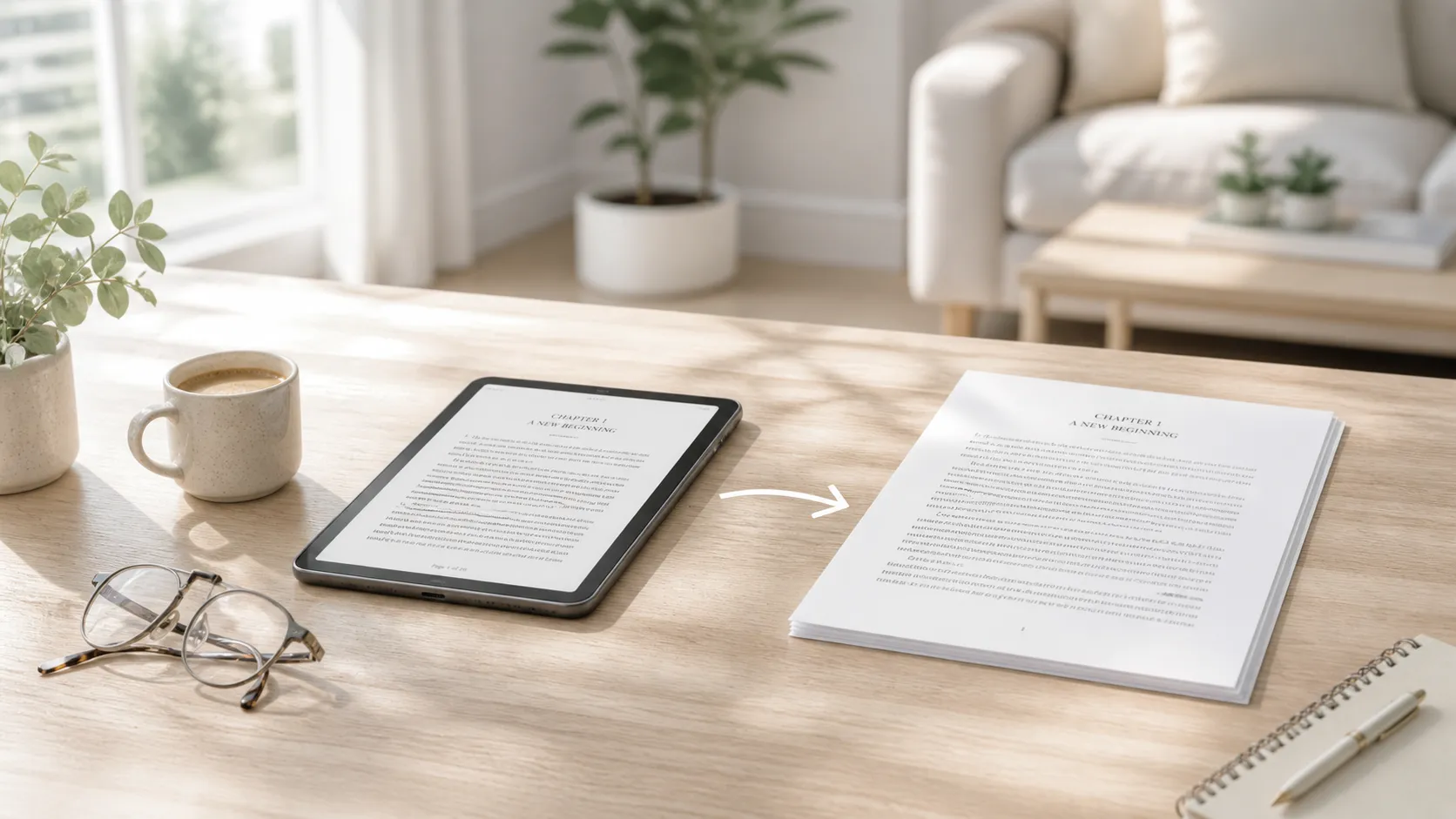
Ktoś przysyła książkę w postaci pliku EPUB. Albo pobiera się darmowego e-booka z biblioteki, od wydawcy w otwartym dostępie lub ze strony kursu. Próbuje się go otworzyć na komputerze z Windows i okazuje się, że nie ma oczywistego sposobu, by go przeczytać. Windows nie otwiera plików EPUB natywnie. Dwukrotne kliknięcie pliku albo nic nie daje, albo proponuje aplikacje, o których nigdy się nie słyszało.
Myśli się więc: „Po prostu przekonwertuję go na PDF”. PDF otwiera się wszędzie — w Edge, w Chrome, na każdym urządzeniu. To uniwersalny format dokumentów. Konwersja powinna być prosta.
Potem szuka się, jak to zrobić, i każdy wynik radzi „użyj Calibre”. Instaluje się Calibre i zamiast prostego konwertera otrzymuje się w pełni funkcjonalny system zarządzania biblioteką e-booków z dziesiątkami przycisków, procedurami importu, edytorami metadanych i większą liczbą ustawień niż konsoleta w studiu nagraniowym. Dla kogoś, kto zarządza setkami e-booków, Calibre jest fantastyczny. Dla kogoś, kto chce jedynie zamienić jeden plik w PDF, to zdecydowanie większe oprogramowanie, niż wymaga tego zadanie.
Istnieją prostsze drogi. Oto jak konwersja EPUB do PDF naprawdę działa w Windows i które podejście ma sens w zależności od tego, jak często się jej potrzebuje.
Szybka odpowiedź: przy okazjonalnych konwersjach narzędzia online, takie jak CloudConvert czy Zamzar, szybko obsłużą EPUB do PDF w przeglądarce. Do regularnego użytku, bez złożoności Calibre, prosty konwerter desktopowy, taki jak eBook Converter Tool z Microsoft Store (jednorazowy zakup), konwertuje EPUB, MOBI, FB2 i inne formaty na PDF bez obciążania się zarządzaniem biblioteką. Calibre pozostaje najpotężniejszą opcją, jeśli chce się także porządkować kolekcję e-booków i nią zarządzać.
📊 Porównanie metod konwersji EPUB do PDF
| Metoda | Cena | Idealna do | Złożoność |
|---|---|---|---|
| eBook Converter Tool | Jednorazowy zakup | Prosta, szybka konwersja bez zarządzania biblioteką | Niska |
| Calibre | Za darmo | Zaawansowani użytkownicy zarządzający dużymi bibliotekami e-booków | Wysoka |
| CloudConvert / Zamzar | Za darmo (z limitami) | Okazjonalne, jednorazowe konwersje w przeglądarce | Niska |
| EPUB to PDF (Microsoft Store) | Za darmo / różnie | Podstawowa konwersja z Microsoft Store | Niska |
| Pandoc (wiersz poleceń) | Za darmo | Użytkownicy techniczni, automatyzacja wsadowa | Wysoka |
Czym jest EPUB i dlaczego nie otwiera się w Windows?
EPUB to skrót od Electronic Publication (publikacja elektroniczna) i jest najczęściej używanym otwartym formatem e-booków. W przeciwieństwie do PDF, który zamyka treść w stałych stronach, EPUB jest formatem o zmiennym układzie (reflowable) — tekst dostosowuje się do ekranu, na którym się czyta, zupełnie jak strona internetowa. To sprawia, że doskonale nadaje się do czytania na telefonach, tabletach i czytnikach e-booków, gdzie rozmiary ekranów bywają różne.
Windows nigdy nie zawierał natywnego czytnika EPUB. Microsoft Edge przez krótki czas obsługiwał pliki EPUB w starszych wersjach, ale zrezygnował z tej obsługi w 2019 roku, gdy przeszedł na silnik Chromium. W efekcie otwarcie pliku EPUB w Windows wymaga albo aplikacji czytnika (takiej jak Calibre, Freda czy Sumatra PDF), albo przekonwertowania pliku na format, który Windows obsługuje natywnie — co niemal zawsze oznacza PDF.
Ironią jest to, że pod względem technicznym EPUB jest w większości sytuacji lepszym formatem do czytania. Ma zmienny układ, obsługuje regulowane rozmiary czcionek i znakomicie działa na czytnikach e-booków. Ale gdy trzeba coś przeczytać na komputerze z Windows, wydrukować to lub udostępnić komuś, kto nie ma czytnika EPUB, PDF jest praktycznym wyborem.
Dlaczego konwersja EPUB do PDF nie zawsze jest prosta
EPUB i PDF myślą o treści w przeciwny sposób. EPUB to płynący tekst, który dostosowuje się do każdego pojemnika. PDF to stały układ, który wygląda dokładnie tak samo wszędzie. Konwersja między nimi oznacza wzięcie elastycznej treści i zamknięcie jej w sztywnych stronach.
Ta konwersja wymaga decyzji: jaki rozmiar strony? Jaki rozmiar czcionki? Jak szerokie mają być marginesy? Gdzie powinny wypadać podziały stron? Plik EPUB nie zawiera żadnej z tych informacji, ponieważ został zaprojektowany tak, by pozostawić decyzję urządzeniu czytającemu. Narzędzie do konwersji musi podjąć te decyzje, a różne narzędzia podejmują je inaczej — dlatego ten sam plik EPUB może dawać zauważalnie różne pliki PDF w zależności od użytego konwertera.
W przypadku większości e-booków z dużą ilością tekstu (powieści, literatura faktu, prace naukowe) konwersja działa dobrze niezależnie od narzędzia. Tekst rozkłada się na stronach, rozdziały otrzymują rozsądne podziały, a wynikiem jest doskonale czytelny PDF.
Konwersja robi się trudniejsza w przypadku plików EPUB, które zawierają obrazy, tabele, złożone formatowanie lub elementy o stałym układzie. Książka kucharska z pełnostronicowymi zdjęciami, podręcznik z tabelami danych czy ilustrowany przewodnik mogą nie przełożyć się czysto na PDF, ponieważ decyzje dotyczące układu są trudniejsze. Te pliki zwykle i tak się konwertują, ale wyniki mogą wymagać pewnej tolerancji na niedoskonałe formatowanie.
Metoda 1: konwertery online
Jeśli trzeba przekonwertować jeden plik EPUB od razu i nie chce się niczego instalować, narzędzia online są najszybszą drogą.
CloudConvert to jedna z najbardziej niezawodnych opcji. Przesyła się plik EPUB, wybiera PDF jako format wyjściowy i pobiera wynik. Darmowy plan pozwala na kilka konwersji dziennie, co przy okazjonalnym użyciu w zupełności wystarcza. CloudConvert umożliwia też dostosowanie rozmiaru strony, marginesów i czcionek przed konwersją, co daje pewną kontrolę nad wynikiem.
Zamzar to kolejna uznana usługa. Interfejs jest tak prosty, jak to tylko możliwe: wybiera się plik, wskazuje format wyjściowy i konwertuje. Darmowa wersja ma limit rozmiaru pliku i ogranicza liczbę konwersji do zaledwie kilku dziennie, ale w przypadku pojedynczego e-booka zwykle to wystarcza.
ILovePDF / Convertio i podobne usługi również obsługują EPUB do PDF, z różnymi limitami darmowych planów.
Kompromis w przypadku każdego konwertera online jest taki sam jak przy każdej usłudze chmurowej: plik jest przesyłany na cudzy serwer. W przypadku ogólnodostępnego e-booka lub prywatnego dokumentu nie stanowi to problemu. W przypadku czegoś, co uznaje się za poufne, bezpieczniejszym wyborem jest narzędzie offline. Większość usług szyfruje pliki podczas przesyłania i usuwa je po przetworzeniu, ale polityka prywatności bywa różna.
Metoda 2: prosty konwerter desktopowy
Pomiędzy narzędziami online a rozbudowanym systemem bibliotecznym Calibre istnieje złoty środek: lekkie aplikacje desktopowe, które po prostu konwertują pliki.
Przebieg jest tak prosty, jak brzmi. Proszę otworzyć aplikację, wybrać plik EPUB, ustawić PDF jako format wyjściowy i przeprowadzić konwersję. Bez importu do biblioteki, bez edycji metadanych, bez funkcji porządkowania — po prostu konwersja formatu.
Niektóre aplikacje do konwersji korzystają z przetwarzania w chmurze, aby obsłużyć szerszy zakres formatów i uzyskać bardziej spójny wynik. To ten sam kompromis co w narzędziach online (plik na chwilę opuszcza urządzenie), ale w formie aplikacji desktopowej, która jest wygodniejsza przy wielokrotnym użyciu.
Przewagą nad narzędziami online jest komfort korzystania z aplikacji. Bez kart przeglądarki, bez czekania na przesłanie, bez odliczania w ramach darmowego planu. Przewagą nad Calibre jest prostota — nie trzeba uczyć się systemu zarządzania biblioteką, aby przekonwertować jeden plik.
Metoda 3: Calibre
Calibre to najpotężniejsze darmowe narzędzie do e-booków i zasługuje na swoją reputację. Ma otwarty kod źródłowy, działa na Windows, Mac i Linux oraz obsługuje konwersję między praktycznie każdym istniejącym formatem e-booków. Jeśli zarządza się dużą kolekcją e-booków — porządkując je, tagując, konwertując i synchronizując z urządzeniami — Calibre jest naprawdę najlepszym narzędziem do tego zadania.
W przypadku samej konwersji EPUB do PDF Calibre oferuje większą kontrolę nad wynikiem niż jakakolwiek inna opcja. Można ustawić rozmiar strony, marginesy, rozmiar czcionki, interlinię, zawartość nagłówka i stopki, a nawet dodać własny kod CSS, aby ostylować wynik. Silnik konwersji jest dojrzały i radzi sobie ze złożonymi plikami EPUB lepiej niż większość alternatyw.
Barierą jest konieczność nauki. Interfejs Calibre pokazuje wszystko naraz. Pierwsze zetknięcie to okno importu, potem widok biblioteki, a następnie okno konwersji z wieloma kartami ustawień. Dla zaawansowanego użytkownika to bogactwo funkcji. Dla kogoś, kto chce jedynie uzyskać PDF, to zbędne obciążenie.
Jeśli korzysta się już z Calibre lub planuje regularnie zarządzać e-bookami, proszę użyć go do konwersji — bardziej zaawansowanego narzędzia się nie znajdzie. Jeśli chce się przekonwertować plik i przejść dalej, interfejs staje na drodze prostemu zadaniu.
Przebieg konwersji w Calibre: proszę dodać plik EPUB do biblioteki → kliknąć prawym przyciskiem myszy → Konwertuj książki → wybrać wyjście PDF → w razie potrzeby dostosować ustawienia → OK → poczekać na konwersję → zapisać PDF z biblioteki na dysk.
Metoda 4: Pandoc (wiersz poleceń)
Pandoc to darmowy konwerter dokumentów o otwartym kodzie źródłowym, działający w wierszu poleceń, który obsługuje konwersję EPUB do PDF (a także dziesiątki innych kombinacji formatów). Jeśli swobodnie korzysta się z terminala, polecenie jest proste:
pandoc input.epub -o output.pdfPandoc domyślnie używa LaTeX-a do generowania plików PDF, co oznacza, że potrzebna jest zainstalowana dystrybucja LaTeX-a (na przykład MiKTeX lub TeX Live). Daje to wysokiej jakości wynik typograficzny, ale wiąże się z istotnym dodatkowym krokiem instalacji.
Dla użytkowników technicznych, którzy mają już Pandoc i LaTeX w swoim zestawie narzędzi, to najbardziej wydajna opcja — bez interfejsu graficznego, bez klikania, wystarczy polecenie. Dla wszystkich pozostałych koszt konfiguracji nie jest wart zachodu przy okazjonalnych konwersjach.
A co z e-bookami chronionymi DRM?
To ważne ograniczenie, które dotyczy każdej metody konwersji. Jeśli plik EPUB jest chroniony zabezpieczeniem DRM (Digital Rights Management, zarządzanie prawami cyfrowymi) — co jest częste w przypadku e-booków kupowanych w komercyjnych sklepach, takich jak Kobo, Google Play Books, czy w niektórych bibliotecznych usługach wypożyczeń — żaden konwerter nie będzie w stanie go przetworzyć. Szyfrowanie DRM uniemożliwia odczytanie pliku przez cokolwiek innego niż autoryzowana aplikacja do czytania.
Pliki EPUB bez DRM konwertują się bez problemów. Należą do nich książki od wydawców niestosujących DRM, teksty naukowe w otwartym dostępie, książki z Project Gutenberg oraz pliki ze sklepów sprzedających bez DRM (jak niektóre tytuły w Kobo czy katalog Tor Books).
Jeśli nie ma się pewności, czy dany plik EPUB jest chroniony DRM, proszę spróbować otworzyć go w Calibre. Calibre poinformuje, czy plik jest chroniony i nie może zostać przetworzony.
Co wpływa na jakość konwersji
Proste książki z dużą ilością tekstu konwertują się najlepiej. Powieść, książka popularnonaukowa, praca naukowa — wszystko, co składa się głównie z płynącego tekstu z podstawowymi nagłówkami rozdziałów, konwertuje się czysto w dowolnym narzędziu.
Obrazy zależą od narzędzia. Niektóre konwertery osadzają obrazy w pełnej rozdzielczości. Inne je zmniejszają. Jeśli plik EPUB zawiera ważne obrazy, proszę sprawdzić wynik, aby upewnić się, że wyglądają akceptowalnie.
Tabele i złożone formatowanie bywają różne. Pliki EPUB z tabelami danych, blokami kodu lub układami wielokolumnowymi mogą nie przełożyć się idealnie na model stałych stron PDF. Wyniki są zwykle czytelne, ale mogą nie odpowiadać dokładnie układowi oryginalnego pliku EPUB.
Obsługa czcionek różni się w zależności od narzędzia. Niektóre konwertery używają czcionek osadzonych w pliku EPUB. Inne zastępują je czcionkami systemowymi. Jeśli plik EPUB korzysta z konkretnego kroju dla czytelności lub wyglądu, PDF może wyglądać inaczej w zależności od tego, jakie czcionki zastosuje konwerter.
Rozmiar strony ma znaczenie dla czytelności. Konwersja do rozmiaru A4 lub Letter z małymi marginesami daje gęste strony z dużą ilością tekstu. Jeśli planuje się czytać na ekranie, a nie drukować, warto rozważyć mniejsze rozmiary stron lub większe ustawienia czcionki, aby wynik był wygodniejszy w czytaniu.
Rozwiązywanie problemów
Przekonwertowany PDF ma ogromne marginesy lub maleńki tekst. Domyślne ustawienia konwersji mogą nie odpowiadać Państwa potrzebom. Proszę wypróbować narzędzie, które pozwala dostosować rozmiar strony, marginesy i rozmiar czcionki. Zarówno Calibre, jak i CloudConvert oferują te ustawienia.
W pliku PDF brakuje obrazów. Niektóre konwertery usuwają obrazy, aby zmniejszyć rozmiar pliku lub czas przetwarzania. Proszę wypróbować inny konwerter albo sprawdzić, czy jest dostępne ustawienie jakości lub obrazów, które można zmienić.
Spis treści nie działa. Spis treści pliku EPUB nie zawsze przekłada się na zakładki PDF. Calibre radzi sobie z tym najlepiej — potrafi wygenerować spis treści PDF na podstawie struktury EPUB. Prostsze narzędzia mogą to pominąć.
Plik nie chce się przekonwertować. Plik EPUB może być chroniony DRM. Proszę spróbować otworzyć go w Calibre, aby to sprawdzić. Jeśli jest wolny od DRM, a mimo to konwersja się nie udaje, sam plik może być uszkodzony — proszę spróbować pobrać go ponownie ze źródła.
Strony PDF są w złej kolejności. Zdarza się to rzadko, ale może wystąpić w przypadku plików EPUB o nietypowej strukturze wewnętrznej. Proszę spróbować konwersji za pomocą innego narzędzia — jego silnik może inaczej przetworzyć plik EPUB.
Najczęstsze pytania (FAQ)
Czy mogę przekonwertować EPUB na PDF za darmo w Windows?
Tak. Calibre jest całkowicie darmowy i obsługuje konwersję z pełną kontrolą nad wynikiem. Narzędzia online, takie jak CloudConvert i Zamzar, oferują darmowe plany do okazjonalnego użytku. Microsoft Store również ma darmowe aplikacje do konwersji, choć niektóre mają ograniczenia.
Czy formatowanie będzie wyglądać tak samo po konwersji?
Niezupełnie. EPUB to format o zmiennym układzie, a PDF ma układ stały, więc narzędzie do konwersji musi podjąć decyzje dotyczące rozmiaru strony, marginesów i rozmiaru czcionki. Proste książki z dużą ilością tekstu wyglądają świetnie. Złożone układy mogą różnić się od pliku EPUB.
Czy mogę przekonwertować też inne formaty e-booków (MOBI, FB2, AZW)?
Tak. Większość konwerterów obsługujących EPUB wspiera także inne formaty e-booków. Calibre obsługuje praktycznie każdy format. eBook Converter Tool obsługuje EPUB, MOBI, FB2, AZW i inne. Narzędzia online różnią się zakresem obsługiwanych formatów.
Czy mogę przekonwertować PDF z powrotem na EPUB?
Technicznie tak, ale wyniki są zwykle słabe. Stały układ PDF nie przekłada się dobrze z powrotem na zmienny model EPUB. Konwersja często daje niezgrabne podziały wierszy i artefakty formatowania. Jeśli to możliwe, lepiej odszukać oryginalny plik źródłowy EPUB.
Które narzędzie daje najlepszą jakość konwersji?
Calibre daje wynik najwyższej jakości, ponieważ oferuje największą kontrolę nad ustawieniami typograficznymi. Dla większości osób i większości książek różnice jakości między narzędziami są niewielkie — każdy przyzwoity konwerter tworzy czytelny PDF.
Czy do konwersji potrzebuję połączenia z internetem?
Calibre i Pandoc działają całkowicie offline. Narzędzia online oczywiście wymagają połączenia. Niektóre aplikacje desktopowe do konwersji korzystają z przetwarzania w chmurze, co również wymaga internetu.
Źródła
- Calibre: calibre-ebook.com
- CloudConvert: cloudconvert.com/epub-to-pdf
- Zamzar: zamzar.com/convert/epub-to-pdf
- Pandoc: pandoc.org
- Specyfikacja EPUB (W3C): w3.org/publishing/epub3
Podsumowanie
Konwersja EPUB do PDF w Windows nie musi oznaczać zmagań z systemem bibliotecznym Calibre ani przesyłania plików na przypadkowe strony. Do jednorazowych konwersji narzędzie online, takie jak CloudConvert, wykona to w kilka sekund. Do regularnego użytku eBook Converter Tool przeprowadza konwersję w ramach jednorazowego zakupu, bez obciążania się biblioteką i z obsługą EPUB, MOBI, FB2 i innych formatów. A jeśli zależy na maksymalnej kontroli i nie przeszkadza konieczność nauki, Calibre pozostaje najpotężniejszą dostępną opcją.
Właściwy wybór zależy od tego, jak często się konwertuje i jak dużej kontroli się oczekuje. Dla większości osób właściwym wyborem jest najprostsze narzędzie, które tworzy czytelny PDF.
