
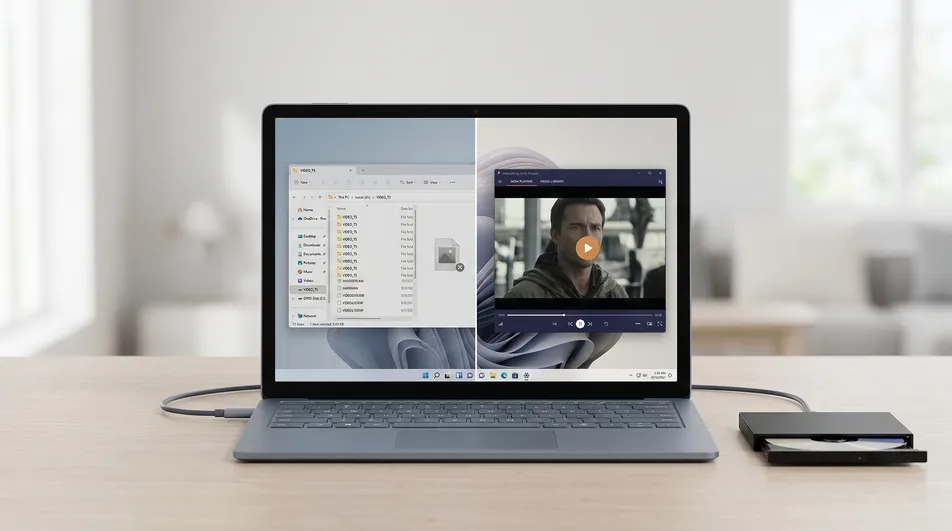
Jak odtworzyć płytę DVD w Windows 11
Podłącza się napęd, wkłada płytę, słychać, jak się rozkręca, a potem… nie dzieje się nic użytecznego. Czasem Eksplorator plików otwiera folder pełen plików VIDEO_TS, .VOB i .IFO. Czasem uruchamia się niewłaściwa aplikacja. Czasem Windows Media Player otwiera się na tyle, by cały problem stał się jeszcze bardziej mylący.
W większości przypadków napęd nie jest uszkodzony. Zwykły problem polega na tym, że Windows 11 domyślnie nie zawiera już natywnej obsługi odtwarzania filmów DVD. Państwa komputer zwykle wykrywa płytę, ale nie ma licencjonowanej warstwy dekodowania MPEG-2/DVD potrzebnej do odtworzenia standardowego filmu DVD tak, jak potrafiły to starsze komputery z Windows.
Właśnie dlatego cała sytuacja wydaje się tak dziwna: sprzęt działa, płyta się pojawia, a film mimo to się nie uruchamia.
Ten poradnik wyjaśnia, co powoduje ten problem, co ludzie zwykle próbują najpierw, które opcje faktycznie działają i jak wybrać najbardziej praktyczny sposób oglądania płyt DVD w Windows 11.
Szybka odpowiedź: jeśli napęd DVD pojawia się w Windows 11, ale film się nie uruchamia, zwykłą przyczyną nie jest uszkodzony napęd. Chodzi o to, że Windows wykrywa płytę, nie zawierając pełnej obsługi odtwarzania filmów DVD. Najbardziej praktyczną darmową opcją jest VLC. Najbardziej praktyczną, uproszczoną opcją jest dedykowana aplikacja DVD, taka jak MediaPlay DVD Player, zaprojektowana pod kątem stylu „włóż płytę i oglądaj” zamiast ręcznego otwierania plików i zgadywania z kodekami.
📊 Szybkie porównanie: metody odtwarzania DVD
| Metoda | Łatwość konfiguracji | Źródło instalacji | Najlepsza dla |
|---|---|---|---|
| Wbudowane aplikacje Windows | Łatwa | Już na komputerze | Sprawdzenia, czy napęd jest wykrywany |
| Pakiety kodeków | Niska | Różne | Osób, które chcą eksperymentować |
| VLC Media Player | Dobra | Pobranie z sieci | Osób, które chcą darmowej, elastycznej opcji |
| Windows DVD Player | Dobra | Microsoft Store | Osób, które chcą oficjalnej opcji Microsoftu |
| MediaPlay DVD Player | Bardzo dobra | Microsoft Store | Osób, które chcą prostszej, dedykowanej aplikacji DVD |
Praktyczny kompromis jest prosty: VLC jest mocny, jeśli chce się darmowego, uniwersalnego narzędzia multimedialnego. Windows DVD Player to droga oficjalna. Dedykowana aplikacja, taka jak MediaPlay DVD Player, ma największy sens, jeśli celem nie jest „majsterkowanie, aż zadziała”, lecz „włożenie płyty i obejrzenie filmu”.
Dlaczego Windows 11 domyślnie nie odtwarza płyt DVD
Windows 11 często potrafi odczytać samą płytę, ale odczytanie płyty DVD to nie to samo, co zdekodowanie i odtworzenie filmu DVD.
Standardowa płyta wideo DVD zwykle opiera się na starszej strukturze DVD-Video i dekodowaniu MPEG-2. Microsoft domyślnie nie dołącza już tej warstwy odtwarzania w nowoczesnych wersjach Windows. Mówiąc prosto, komputer widzi zawartość płyty, ale może nie wiedzieć, jak zamienić ją w normalne odtwarzanie filmu.
Właśnie dlatego płyta DVD może pojawić się w Eksploratorze plików i mimo to się nie uruchomić.
Co to oznacza w praktyce
Można zobaczyć wszystko poniżej, a mimo to mieć problem z oprogramowaniem, a nie ze sprzętem:
- napęd płyty pojawia się w Eksploratorze plików
- płyta się rozkręca i brzmi normalnie
- folder
VIDEO_TSjest widoczny - obecne są pliki
.VOB,.IFOlub.BUP - Windows prosi o wybór aplikacji, ale żadna z oczywistych opcji nie działa dobrze
Dlaczego Windows 11 domyślnie nie odtwarza płyt DVD: system operacyjny często wykrywa płytę, ale nie zawiera pełnej natywnej obsługi odtwarzania filmów DVD od razu po wyjęciu z pudełka, więc potrzebne jest oprogramowanie, które poprawnie obsłuży dekodowanie i nawigację DVD.
Właśnie ten jeden szczegół wyjaśnia większość frustracji, na jaką natrafiają ludzie.
Mylące nazwy w Windows, które zbijają z tropu
Część zamieszania tworzą nazwy. W Windows 11 Odtwarzacz multimedialny to nie to samo, co starszy Windows Media Player, i żadna z tych nazw nie gwarantuje poprawnego odtwarzania filmów DVD.
To ma znaczenie, ponieważ użytkownicy często widzą znajomą nazwę aplikacji Microsoftu i zakładają, że obsługa DVD musi być w zestawie. Ale rozpoznanie aplikacji to nie to samo, co możliwość odtwarzania. Odtwarzacz może poradzić sobie ze zwykłymi plikami, takimi jak MP4, a mimo to nie obsłużyć poprawnie standardowych płyt DVD-Video.
Wyjaśnienie od wtajemniczonych: wykrycie napędu to nie to samo, co obsługa odtwarzania. Zobaczenie płyty w Eksploratorze plików lub wewnątrz aplikacji multimedialnej dowodzi jedynie, że Windows widzi sprzęt lub pliki. Nie dowodzi, że aplikacja potrafi zdekodować wideo DVD, obsłużyć menu ani poprawnie prowadzić nawigację DVD.
Czym jest folder VIDEO_TS?
Jeśli otworzy się płytę DVD w Eksploratorze plików i zobaczy VIDEO_TS, nie oznacza to, że płyta jest uszkodzona. Zwykle oznacza to, że Windows pokazuje surową strukturę plików DVD-Video zamiast odtwarzać film.
Krótkie zestawienie:
- pliki
.VOBzwykle zawierają właściwe dane obrazu, dźwięku i napisów - pliki
.IFOzawierają informacje nawigacyjne, takie jak menu i struktura rozdziałów - pliki
.BUPto kopie zapasowe ważnych informacji nawigacyjnych DVD
Czym jest folder VIDEO_TS? To standardowa struktura folderów używana przez wiele filmowych płyt DVD. Zobaczenie go oznacza, że płyta jest odczytywana jako pliki, a nie automatycznie odtwarzana jako film.
Właśnie dlatego dwukrotne kliknięcie losowych plików z płyty często prowadzi do niezgrabnego efektu. Wideo można nawet uzyskać, ale traci się czystsze zachowanie płyty, dzięki któremu DVD sprawia wrażenie DVD.
Dodatkowe wyjaśnienie: zobaczenie
VIDEO_TSto zwykle oznaka normalnej struktury płyty, a nie uszkodzenia. A otwarcie pojedynczego pliku.VOBto nie to samo, co otwarcie samej płyty DVD. Odtwarzanie pliku VOB może pokazać obraz, ale pełne odtwarzanie DVD zależy też od danych menu i nawigacji zapisanych w strukturze płyty.
Błędne drogi, które ludzie naprawdę obierają najpierw
To tutaj marnuje się mnóstwo czasu.
Gdy płyta DVD się nie odtwarza w Windows 11, ludzie zwykle próbują rozsądnie wyglądających rozwiązań, które jednak tak naprawdę nie rozwiązują problemu. Droga często wygląda tak:
- włożyć płytę i czekać na automatyczne odtwarzanie
- spróbować Windows Media Playera lub innej wbudowanej aplikacji
- otworzyć płytę w Eksploratorze plików
- ręcznie dwukrotnie kliknąć pliki
.VOB - poszukać w sieci i znaleźć stare porady o pakietach kodeków
- zainstalować coś losowego i mimo to mieć złe doświadczenie
Każdy z tych kroków jest zrozumiały. Większość z nich albo całkowicie zawodzi, albo daje tylko częściowe obejście.
Ręczne otwieranie folderów
To dowodzi, że płyta jest wykrywana, ale nie zapewnia poprawnego odtwarzania. Ogląda się jedynie wewnętrzną strukturę plików DVD.
Użycie niewłaściwej wbudowanej aplikacji
Aplikacje Windows, które obsługują zwykłe pliki multimedialne, mogą mimo to nie obsłużyć poprawnie odtwarzania filmów DVD. Właśnie dlatego „ale aplikacja odtwarza pliki MP4 bez problemu” niewiele mówi o obsłudze DVD.
Próby ze starymi poradami o pakietach kodeków
To jedna z najczęstszych błędnych dróg. Stare wpisy na forach każą myśleć, że pakiety kodeków to uniwersalna odpowiedź, ale dla wielu użytkowników tworzą więcej problemów niż korzyści.
Problemy z tą drogą:
- konfiguracja bywa zagmatwana
- wyniki bywają niespójne
- można nie wiedzieć, któremu pobraniu zaufać
- można skończyć na zmianie zachowania multimediów w całym systemie, nie rozwiązując tego, o co naprawdę chodziło
Otwieranie surowych plików .VOB i ogłaszanie „naprawione”
Tak, plik .VOB czasem się otwiera i wyświetla obraz. Ale to nie to samo, co poprawne odtwarzanie DVD. Menu, rozdziały, zachowanie napisów i ogólny przepływ płyty mogą się szybko rozsypać.
Dlaczego otwieranie plików VOB to nie to samo, co odtwarzanie DVD: surowy plik wideo może pokazać część filmu, ale poprawne odtwarzanie DVD zależy też od danych nawigacji, struktury rozdziałów, menu i logiki płyty zapisanych w innych miejscach na płycie.
To różnica między „znalazłem plik, który się odtwarza” a „płyta DVD działa poprawnie”.
Co naprawdę działa w Windows 11
Warto omówić cztery realne drogi.
1. Wbudowane aplikacje Windows
Są przydatne głównie do sprawdzenia, czy napęd jest rozpoznawany. Zwykle nie są odpowiedzią na pełne odtwarzanie filmów DVD w Windows 11.
To tutaj wiele osób zaczyna i dlatego też wiele osób myśli, że ich zewnętrzny napęd DVD jest wadliwy.
2. VLC Media Player
VLC to najczęstsza darmowa rekomendacja i jest ona uzasadniona. Jest elastyczny, dobrze znany i radzi sobie z szeroką gamą typów multimediów.
Dlaczego ludzie wybierają VLC:
- jest darmowy
- obsługuje wiele formatów multimedialnych
- w przypadku płyt DVD często działa bez większej konfiguracji
- to znajoma rekomendacja w poradnikach i na forach o Windows
Gdzie VLC nadal może wydawać się niedoskonały dla użytkowników DVD:
- to uniwersalny odtwarzacz multimedialny, a nie doświadczenie zaprojektowane przede wszystkim pod DVD
- niektórzy uznają interfejs za mniej intuicyjny, niż by chcieli
- otwarcie płyty może wydawać się mniej bezpośrednie niż „włóż i odtwarzaj”
- w zależności od płyty menu i nawigacja mogą nie być tak płynne, jak się oczekuje
VLC to dobra opcja dla osób, które czują się swobodnie z bardziej technicznym interfejsem i chcą najmocniejszego darmowego punktu startowego.
3. Windows DVD Player
Jeśli chce się oficjalnej drogi przez Microsoft Store, Windows DVD Player należy do realnego zestawu opcji i trzeba go wspomnieć.
Dlaczego niektórzy go rozważają:
- to opcja Microsoftu
- pochodzi z Microsoft Store
- celuje bezpośrednio w odtwarzanie DVD
Dlaczego nie jest automatycznie najlepszym wyborem dla każdego:
- użytkownicy często oczekują, że „oficjalne” oznacza też „najlepszy stosunek jakości do ceny”, co nie zawsze odpowiada temu, jak działają decyzje o oprogramowaniu
- niektórzy po prostu chcą czystszego lub bardziej praktycznego codziennego odtwarzania, niż daje opcja oficjalna
- oficjalne niekoniecznie oznacza najłatwiejszy czy najbardziej elastyczny wybór dla każdej konfiguracji
To ważna opcja, ale nie jedyna poważna.
4. Dedykowana aplikacja odtwarzacza DVD
To rozsądny złoty środek dla wielu użytkowników Windows 11: prostszy niż darmowa droga dla zaawansowanych, bardziej praktyczny niż poleganie na wbudowanych aplikacjach i często lepiej dopasowany niż płacenie za oficjalną drogę tylko dlatego, że nosi nazwę Microsoftu.
I właśnie tu MediaPlay DVD Player pasuje najlepiej.
Dlaczego dedykowana aplikacja DVD ma sens:
- jest zbudowana wokół odtwarzania DVD, a nie jest ogólnym narzędziem multimedialnym
- przepływ pracy jest prostszy dla użytkowników nietechnicznych
- źródło instalacji jest jasne, przez Microsoft Store
- łatwiej ją polecić komuś, kto chce przede wszystkim, by jego płyty z filmami znów działały
To najmocniejsza rekomendacja dopiero po uczciwym omówieniu alternatyw. Jeśli chce się darmowego, elastycznego narzędzia, VLC zasługuje na uznanie. Jeśli chce się oficjalnej drogi Microsoftu, ta opcja istnieje. Ale jeśli prawdziwym celem jest najbardziej praktyczna, codzienna konfiguracja DVD w Windows 11, dedykowana aplikacja zwykle sprawdza się lepiej.
Krok po kroku: jak odtworzyć płytę DVD w Windows 11
Aby wybrać najmniej frustrującą drogę, warto użyć odtwarzacza zaprojektowanego do odtwarzania DVD zamiast zmuszać Windows, by zachowywał się jak starsze wersje.
Metoda 1: użycie dedykowanej aplikacji odtwarzacza DVD
-
Proszę podłączyć napęd DVD bezpośrednio do komputera. W przypadku napędu zewnętrznego proszę w miarę możliwości podłączyć go do stabilnego portu USB, a nie do słabego koncentratora.
-
Proszę włożyć płytę i odczekać kilka sekund. Proszę otworzyć Eksplorator plików i sprawdzić, czy napęd się pojawia. To pokazuje, że Windows przynajmniej wykrywa sprzęt.
-
Proszę uruchomić odtwarzacz obsługujący DVD. Proszę otworzyć MediaPlay DVD Player lub inną dedykowaną aplikację odtwarzacza DVD.
-
Proszę pozwolić aplikacji wykryć włożoną płytę. Właściwy odtwarzacz DVD powinien rozpoznać napęd i zaproponować płytę jako źródło odtwarzania, zamiast zmuszać do przeglądania surowych plików.
-
Proszę uruchomić odtwarzanie bezpośrednio z płyty. Proszę wybrać płytę i rozpocząć jej normalne odtwarzanie zamiast otwierać pliki
.VOBjeden po drugim. -
Proszę korzystać ze standardowych elementów sterujących. Odtwarzanie, pauza, wznowienie i poruszanie się po płycie w sposób bliższy normalnemu doświadczeniu DVD.
Dla użytkowników nietechnicznych to zwykle najczystsza droga, ponieważ pozwala uniknąć eksperymentów z pakietami kodeków i nie traktuje płyty DVD jak folderu z luźnymi plikami.
Metoda 2: najpierw VLC, jeśli chce się opcji darmowej
- Proszę zainstalować VLC z oficjalnego źródła
- Proszę włożyć płytę DVD
- Proszę otworzyć VLC
- Proszę użyć opcji otwierania płyty w VLC zamiast ręcznie przeglądać pliki DVD
- Proszę uruchomić odtwarzanie i sprawdzić zachowanie menu, dźwięk, napisy i nawigację
Ta droga jest całkowicie rozsądna, jeśli najpierw chce się opcji darmowej. Wiąże się tylko z nieco większą liczbą prób i błędów niż aplikacja skupiona na DVD.
Przypadki szczególne, które mogą uniemożliwić odtwarzanie DVD, nawet gdy konfiguracja wydaje się poprawna
Dobry poradnik nie powinien kończyć się na „zainstaluj odtwarzacz”. Istnieje kilka przypadków szczególnych, które mają znaczenie w praktyce.
Niezgodność kodu regionu
Niektóre płyty DVD są powiązane z kodem regionu, a niektóre napędy są ustawione na konkretny region odtwarzania. Jeśli region płyty i region napędu się nie zgadzają, odtwarzanie może zawieść, nawet gdy płyta jest wykrywana.
Co kody regionów robią z odtwarzaniem DVD: płyta DVD i napęd DVD mogą działać normalnie każde z osobna, ale jeśli dozwolone regiony odtwarzania się nie zgadzają, film mimo to może odmówić uruchomienia.
W razie podejrzenia problemu z regionem proszę nie zmieniać ustawień regionu pochopnie, bez zrozumienia ograniczeń dotyczących zmian regionu napędu.
Praktyczna ścieżka sprawdzenia w Windows 11:
- proszę otworzyć Menedżer urządzeń
- proszę rozwinąć Napędy DVD/CD-ROM
- proszę kliknąć prawym przyciskiem na napęd i otworzyć Właściwości
- proszę odszukać kartę Region DVD
- proszę porównać region napędu z informacją o regionie płyty, jeśli jest znana
Jeśli karta Region DVD jest niedostępna lub wyszarzona, nie oznacza to automatycznie, że napęd jest uszkodzony. Może to zależeć od sprzętu, zachowania sterownika lub tego, czy Windows udostępnia to ustawienie dla podłączonego napędu.
Problemy z zasilaniem USB w cienkich napędach zewnętrznych
Niektóre cienkie zewnętrzne napędy DVD są wrażliwe na zasilanie. Napęd może pojawić się w Eksploratorze plików, ale zachowywać się źle podczas właściwego odtwarzania, jeśli połączenie USB jest słabe lub niestabilne.
Typowe objawy:
- napęd rozłącza się w trakcie odtwarzania
- płyta się rozkręca, a potem zatrzymuje
- aplikacja widzi napęd w jednej chwili i traci go w następnej
- odtwarzanie się zacina lub zawodzi w nieprzewidywalny sposób
To jeden z powodów, dla których podłączenie bezpośrednio do komputera ma znaczenie.
Przydatny krok diagnostyczny jest tu prosty: jeśli używa się koncentratora, proszę go odłączyć i podłączyć napęd bezpośrednio do laptopa lub komputera stacjonarnego. Jeśli odtwarzanie nagle się ustabilizuje, problemem było prawdopodobnie zasilanie lub stabilność połączenia, a nie aplikacja odtwarzacza.
Uszkodzone lub zabrudzone płyty
Zarysowana lub zabrudzona płyta może dawać objawy przypominające awarię oprogramowania:
- zawieszanie się w określonych scenach
- problemy w menu
- długie opóźnienia przed rozpoczęciem odtwarzania
- jedna płyta DVD zawodzi, a inne działają normalnie
Jeśli jedna płyta zachowuje się źle, a inne się odtwarzają, problemem może być sama płyta.
Bardzo wymowna wskazówka: jeśli dokładnie ta sama płyta zawsze zawiesza się w tym samym miejscu, podczas gdy inne płyty działają normalnie, zwykle nie jest to problem z kodekami. To problem z odczytem płyty.
Napęd pojawia się w Eksploratorze plików, ale film mimo to się nie uruchamia
To jeden z najważniejszych przypadków szczególnych, ponieważ często prowadzi użytkowników do błędnego wniosku. Zwykle oznacza, że sprzęt jest widoczny, ale metoda odtwarzania jest niewłaściwa.
To nie dowód, że napęd jest wadliwy. Często to dowód, że aplikacja nie obsługuje poprawnie odtwarzania DVD.
Rozwiązywanie problemów z odtwarzaniem DVD w Windows 11
Jeśli konfiguracja nadal nie działa, proszę skorzystać z tej krótkiej listy kontrolnej.
Napęd jest widoczny, ale odtwarzanie się nie uruchamia
- proszę spróbować innego odtwarzacza obsługującego DVD
- proszę zamknąć Eksplorator plików przed ponowną próbą
- proszę wysunąć i ponownie włożyć płytę
- proszę unikać ręcznego otwierania folderu
VIDEO_TS - proszę przetestować inną płytę, jeśli jest dostępna
Napęd zewnętrzny wciąż się rozłącza
- proszę podłączyć go bezpośrednio do komputera
- proszę unikać koncentratorów o niewystarczającym zasilaniu
- proszę spróbować innego portu USB
- proszę wypróbować inny kabel, jeśli napęd go używa
- proszę utrzymywać laptop podłączony do zasilania, jeśli zasilanie wydaje się niestabilne
Aplikacja otwiera film, ale menu lub rozdziały zachowują się źle
Może się to zdarzyć, gdy metoda odtwarzania technicznie działa, ale nie obsługuje dobrze nawigacji DVD. Proszę spróbować innego odtwarzacza zamiast zakładać, że całe oprogramowanie DVD zachowuje się tak samo.
Płyta pokazuje pliki, ale nie ma filmu
Zwykle oznacza to, że płyta jest traktowana jak dane. Proszę użyć odtwarzacza DVD, który poprawnie otwiera strukturę płyty, zamiast ręcznie przeglądać pliki.
Nic nie działa z żadną płytą
W tym momencie proszę wyizolować problem w czystszy sposób:
- proszę spróbować innej płyty DVD w tym samym napędzie
- proszę spróbować tej samej płyty DVD w innym napędzie lub komputerze, jeśli to możliwe
- proszę spróbować innej aplikacji odtwarzacza DVD na tym samym komputerze z Windows 11
To szybko oddziela problemy sprzętowe od programowych.
Którą opcję warto wybrać?
Oto uczciwa wersja.
Warto wybrać VLC, jeśli:
- chce się najpierw opcji darmowej
- czuje się swobodnie z bardziej elastycznym, technicznym odtwarzaczem multimedialnym
- nie przeszkadza odrobina początkowej konfiguracji
Warto wybrać Windows DVD Player, jeśli:
- preferuje się oficjalną drogę Microsoftu
- chce się konkretnie opcji z Microsoft Store
- ma to większe znaczenie niż porównanie ogólnego stosunku jakości do ceny i wygody pracy
Warto wybrać MediaPlay DVD Player, jeśli:
- chce się prostszej, dedykowanej aplikacji DVD
- nie chce się zgadywać z pakietami kodeków
- chce się źródła instalacji przez Microsoft Store
- celem jest czystsze doświadczenie DVD w Windows 11, a nie ogólny zestaw narzędzi multimedialnych
Właśnie dlatego MediaPlay DVD Player jest najbardziej praktyczną rekomendacją dla wielu czytelników tego poradnika. Nie jest polecany dlatego, że inne opcje nie istnieją. Jest polecany, bo zajmuje najbardziej użyteczny złoty środek dla przeciętnej osoby, która chce po prostu, by jej płyty znów działały.
Biorąc pod uwagę te kompromisy, drzewo decyzyjne jest proste: proszę wybrać VLC, jeśli najważniejsze jest to, że jest darmowy, proszę wybrać Windows DVD Player, jeśli najbardziej liczy się oficjalna droga Microsoftu, i proszę wybrać MediaPlay DVD Player, jeśli priorytetem jest najczystsze, dedykowane, codzienne doświadczenie DVD w Windows 11. To nie reklama. To praktyczny wniosek, gdy oddzieli się darmową elastyczność, oficjalną markę i realną łatwość obsługi.
Najczęstsze pytania (FAQ)
Czy Windows 11 może odtwarzać płyty DVD bez dodatkowego oprogramowania?
Zwykle nie w przypadku standardowych filmów DVD. Windows 11 może wykryć napęd i pokazać zawartość płyty, ale poprawne odtwarzanie filmu zwykle wymaga oprogramowania obsługującego dekodowanie i nawigację DVD.
Dlaczego moja płyta DVD otwiera się jako folder VIDEO_TS zamiast uruchomić film?
Ponieważ Windows odczytuje płytę jako pliki, zamiast uruchomić ją jako film. VIDEO_TS to normalna struktura folderów wielu filmowych płyt DVD, ale jej zobaczenie to nie to samo, co posiadanie odtwarzacza, który potrafi poprawnie odtworzyć płytę.
Czy VLC wystarczy do odtwarzania DVD w Windows 11?
Często tak. VLC to solidna opcja darmowa i zasługuje na swoją reputację. Kompromis polega na tym, że to uniwersalne narzędzie multimedialne, więc niektórzy wciąż wolą aplikację zaprojektowaną przede wszystkim pod DVD.
Jaka jest oficjalna opcja Microsoftu do odtwarzania DVD?
Windows DVD Player to oficjalna droga Microsoftu, którą ludzie zwykle porównują. Należy do decyzji, ale nie jest automatycznie najlepszym wyborem dla każdego tylko dlatego, że jest oficjalny.
Dlaczego napęd pojawia się w Eksploratorze plików, skoro film i tak się nie odtwarza?
Ponieważ wykrycie płyty i odtworzenie filmu DVD to dwie różne rzeczy. Windows często widzi sprzęt i odczytuje strukturę płyty, nawet gdy brakuje oprogramowania potrzebnego do zdekodowania i odtworzenia filmu.
Czy do odtwarzania DVD w Windows 11 potrzebny jest internet?
Do samego odtwarzania nie, gdy odtwarzacz jest już zainstalowany. Internet jest zwykle potrzebny tylko do pobrania oprogramowania, którego zamierza się użyć.
Źródła
- Windows Media Player (starsza wersja) – pomoc Microsoft
- Strona aplikacji Windows DVD Player (Microsoft Store)
- Pobierz oficjalny VLC media player dla Windows (VideoLAN)
Podsumowanie
Problem z DVD w Windows 11 zwykle nie polega na uszkodzonym napędzie. To luka w odtwarzaniu.
Płyta jest wykrywana, pliki są na miejscu, ale system operacyjny nie obsługuje już filmów DVD tak, jak wielu użytkowników oczekuje. Właśnie dlatego tak wiele osób trafia w niewłaściwą pętlę rozwiązywania problemów: testują losowe aplikacje, otwierają surowe pliki albo obwiniają sprzęt.
Praktycznym rozwiązaniem jest użycie oprogramowania, które naprawdę poprawnie obsługuje odtwarzanie DVD.
Warto zacząć od VLC, jeśli chce się najmocniejszej opcji darmowej. Warto rozważyć Windows DVD Player, jeśli liczy się oficjalna droga Microsoftu. Ale jeśli chce się prostszego, codziennego wyboru do faktycznego oglądania płyt w Windows 11, MediaPlay DVD Player jest najbardziej praktyczną opcją.
To różnica między zobaczeniem VIDEO_TS w folderze a rzeczywistym uruchomieniem filmu.
