
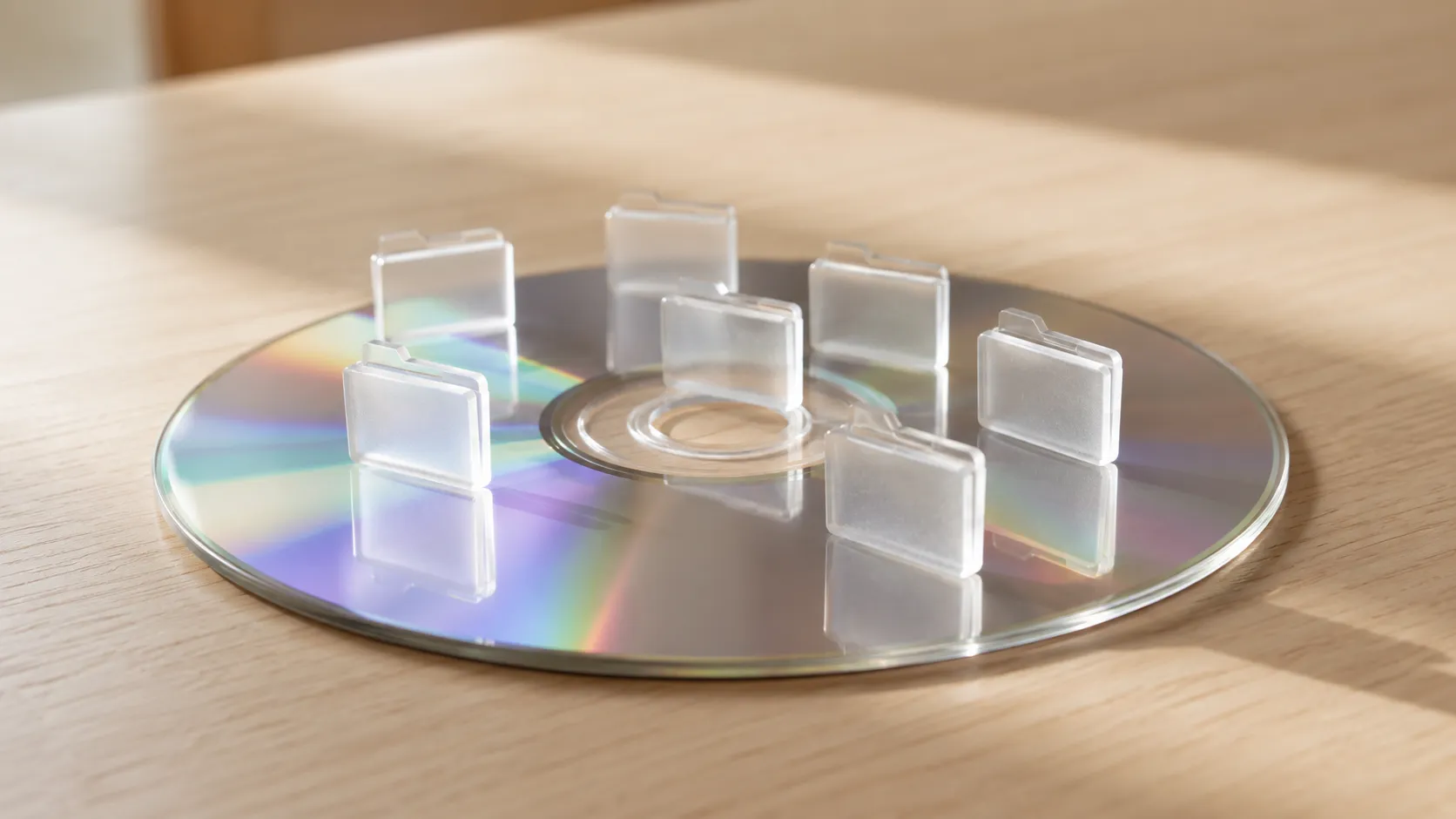
Po włożeniu płyty DVD do komputera, zamiast uruchomienia filmu, Windows otwiera okno wyglądające jak każdy inny folder na dysku twardym. W środku widać jeden lub dwa foldery — zwykle o nazwie VIDEO_TS, a czasem AUDIO_TS — a w nich zbiór plików o nazwach takich jak VTS_01_1.VOB, VIDEO_TS.IFO i VTS_01_0.BUP.
Nic się nie odtwarza. Nic nie przypomina filmu. Można spróbować dwukrotnie kliknąć jeden z plików, a wtedy przypadkowa scena ze środka filmu odtwarza się przez kilka minut, po czym się urywa. Albo Windows prosi o wybór programu, lecz żadna z propozycji nie działa.
To nie jest uszkodzona płyta. To nie jest uszkodzony napęd. To Windows pokazuje surową zawartość zupełnie zwykłej filmowej płyty DVD, ponieważ nie ma oprogramowania, które odtworzyłoby ją poprawnie.
Szybka odpowiedź: pliki, które widać, to film — zapisany w formacie, którego Windows domyślnie nie potrafi już odtworzyć. Proszę zainstalować aplikację odtwarzacza DVD, taką jak VLC (darmowy) lub MediaPlay DVD Player (za darmo z Microsoft Store), a następnie otworzyć płytę w odtwarzaczu zamiast poszczególnych plików.
Na co się właściwie patrzy
Gdy Windows otwiera płytę DVD jako folder, pokazuje surową strukturę plików na płycie. Każda komercyjna filmowa płyta DVD jest zorganizowana tak samo, a gdy zrozumie się tę strukturę, pliki nabierają sensu.
Folder VIDEO_TS
To tutaj mieszka film. VIDEO_TS oznacza „Video Title Set” (zestaw tytułu wideo) i zawiera wszystkie dane, których potrzebuje odtwarzacz DVD — obraz, dźwięk, napisy, menu i informacje o rozdziałach.
Folder AUDIO_TS
Ten folder jest zwykle pusty na filmowych płytach DVD. Zaprojektowano go z myślą o płytach DVD-Audio (format dźwięku wysokiej jakości, który nigdy się nie przyjął). Na większości płyt filmowych istnieje jako element zastępczy, ale nie zawiera niczego potrzebnego.
Pliki wewnątrz VIDEO_TS
Istnieją trzy typy plików, a każdy pełni określoną rolę:
Pliki VOB (.vob) — zawierają właściwe dane filmu. Strumienie obrazu, dźwięku i napisów są zapakowane razem wewnątrz plików VOB. Pełny film jest podzielony na kilka plików VOB (zwykle po około 1 GB każdy), dlatego widać VTS_01_1.VOB, VTS_01_2.VOB, VTS_01_3.VOB i tak dalej. Są ponumerowane po kolei, ale odtwarzanie ich pojedynczo nie zapewni poprawnego doświadczenia filmowego — zabraknie menu, właściwa ścieżka dźwiękowa może się nie załadować, a nawigacja po rozdziałach nie zadziała.
Pliki IFO (.ifo) — to pliki nawigacyjne. Informują odtwarzacz DVD, gdzie zaczyna się każdy rozdział, jakie ścieżki dźwiękowe są dostępne, gdzie znajdują się napisy i jak działa system menu. Bez plików IFO odtwarzacz nie wiedziałby, jak złożyć segmenty VOB w spójny film.
Pliki BUP (.bup) — to kopie zapasowe plików IFO. Istnieją jako zabezpieczenie na wypadek, gdyby pliki IFO były nieczytelne z powodu zarysowania lub wady płyty. Odtwarzacz DVD najpierw próbuje pliku IFO, a w razie potrzeby sięga po plik BUP.
Dlaczego Windows pokazuje pliki zamiast odtwarzać film
Krótka odpowiedź: Microsoft usunął dekoder DVD z Windows.
Windows 7 był ostatnią wersją, która potrafiła odtwarzać filmy DVD od razu po wyjęciu z pudełka. Począwszy od Windows 8, Microsoft przestał dołączać dekoder wideo MPEG-2 wymagany przez płyty DVD. Powodem było licencjonowanie — każda kopia Windows zawierająca dekoder kosztowała Microsoft opłatę licencyjną od egzemplarza, a wraz ze spadkiem popularności DVD firma postanowiła z niego zrezygnować.
Bez dekodera Windows traktuje filmową płytę DVD tak samo, jak każdą inną płytę z plikami — otwiera Eksplorator plików i pokazuje zawartość. Nie odróżnia płyty z kopią zapasową danych od hollywoodzkiego filmu. Dla Windows jedno i drugie to po prostu foldery z plikami.
Właśnie dlatego całe doświadczenie jest tak mylące. Windows nie mówi „to płyta z filmem i potrzebne jest oprogramowanie odtwarzacza”. Po prostu pokazuje pliki i pozostawia rozwiązanie zagadki użytkownikowi.
Co się dzieje po dwukrotnym kliknięciu plików
Jeśli próbowano klikać pliki VOB, prawdopodobnie dało się zauważyć dziwne zachowanie:
Odtwarza się przypadkowa scena. Pliki VOB to segmenty filmu, ale nie zaczynają się od początku. VTS_01_1.VOB często zawiera system menu i logo studia. Właściwy film może zaczynać się gdzieś w trakcie VTS_01_1.VOB lub w VTS_01_2.VOB. Odtworzenie pojedynczego pliku przenosi wprost do segmentu, który akurat zawiera.
Dźwięk jest niewłaściwy. Płyty DVD zwykle mają kilka ścieżek dźwiękowych — angielską, hiszpańską, francuską, komentarz reżysera itd. Przy bezpośrednim odtwarzaniu pliku VOB odtwarzacz multimedialny wybiera pierwszą napotkaną ścieżkę, która nie musi być tą pożądaną. Właściwy odtwarzacz DVD pozwala wybrać ścieżkę dźwiękową z menu.
Brak napisów. Nawet jeśli płyta DVD ma napisy, nie pojawią się one podczas odtwarzania pojedynczych plików VOB w zwykłym odtwarzaczu multimedialnym. Napisy to osobny strumień wewnątrz pliku VOB, do którego wyodrębnienia i wyświetlenia potrzebne jest oprogramowanie rozumiejące strukturę DVD.
Brak rozdziałów i menu. Znaczniki rozdziałów i system menu są zapisane w plikach IFO, a nie w plikach VOB. Bezpośrednie odtwarzanie plików VOB pomija całą nawigację — nie da się przejść do konkretnej sceny ani otworzyć materiałów dodatkowych.
Krótko mówiąc: odtwarzanie pojedynczych plików z płyty DVD daje zepsutą, niekompletną wersję filmu. Pliki zaprojektowano tak, by aplikacja odtwarzacza DVD odczytywała je razem, a nie otwierała pojedynczo.
Jak naprawdę odtworzyć film
Opcja 1: użycie VLC Media Player (za darmo)
VLC to najczęściej używany darmowy odtwarzacz multimedialny, który zawiera własny dekoder DVD.
- Proszę pobrać VLC ze strony videolan.org i zainstalować go
- Proszę włożyć płytę DVD
- W VLC proszę przejść do Media → Otwórz płytę
- Proszę upewnić się, że wybrano „DVD” i widać właściwą literę napędu
- Proszę kliknąć Odtwórz
Film uruchomi się z pełną obsługą menu, nawigacją po rozdziałach, wyborem ścieżki dźwiękowej i napisami. Jeśli VLC nie wykryje płyty automatycznie, proszę kliknąć „Przeglądaj” obok pola urządzenia płyty i ręcznie wybrać literę napędu.
Opcja 2: użycie MediaPlay DVD Player (za darmo z Microsoft Store)
Jeśli preferuje się coś z Microsoft Store, co zaprojektowano specjalnie do odtwarzania płyt, MediaPlay DVD Player obsługuje wykrywanie płyt DVD automatycznie. Proszę go zainstalować, otworzyć aplikację, a ona znajdzie płytę.
Opcja 3: użycie innego odtwarzacza DVD
Zadziała każdy odtwarzacz multimedialny, który zawiera dekoder MPEG-2 i obsługę nawigacji DVD. Kluczowy wymóg jest taki, aby odtwarzacz rozumiał strukturę DVD (pliki IFO + VOB), a nie tylko odtwarzał pliki wideo. Nie każdy odtwarzacz multimedialny to potrafi — niektóre odtwarzają zwykłe formaty wideo, ale nie obsługują nawigacji po płycie.
Czego nie robić
- Proszę nie zmieniać nazw plików ani ich nie przenosić. Struktura DVD zależy od tego, by pliki znajdowały się we właściwym folderze pod właściwymi nazwami. Skopiowanie pojedynczych plików VOB na pulpit i próba ich odtworzenia nie zapewni pełnego filmu.
- Proszę nie próbować konwertować plików VOB pojedynczo. Pliki te są segmentami, a nie samodzielnymi filmami. Ich konwersja daje odłączone fragmenty bez właściwych ścieżek dźwiękowych i napisów.
- Proszę nie instalować przypadkowych pakietów kodeków. Niektóre poradniki sugerują instalowanie K-Lite lub innych pakietów kodeków, aby „naprawić” odtwarzanie DVD. Nowoczesne odtwarzacze DVD mają własne kodeki. Dodawanie zewnętrznych pakietów kodeków może tworzyć konflikty i przysparzać więcej problemów, niż rozwiązuje.
Co zrobić, gdy chce się odtworzyć folder VIDEO_TS z dysku twardego?
Czasem ludzie kopiują folder VIDEO_TS z płyty DVD na dysk twardy komputera (lub otrzymują go od kogoś jako folder). Sprawdza się to samo podejście — proszę otworzyć VLC, przejść do Media → Otwórz płytę, ale zamiast wybierać fizyczny napęd, proszę kliknąć „Przeglądaj” i wskazać folder zawierający katalog VIDEO_TS.
VLC potraktuje ten folder dokładnie jak fizyczną płytę, wraz z menu i nawigacją po rozdziałach.
Uwaga: MediaPlay DVD Player jest przeznaczony do odtwarzania fizycznych płyt. W przypadku folderów VIDEO_TS na dysku twardym lepszym wyborem jest VLC.
Czy to filmowa płyta DVD, czy płyta z danymi?
Nie każda płyta DVD, która pokazuje pliki w Eksploratorze plików, jest płytą filmową. Niektóre płyty DVD to płyty z danymi — ktoś użył ich do przechowywania plików niczym pendrive’a. Oto, jak rozpoznać różnicę:
Filmowa płyta DVD: widać folder VIDEO_TS zawierający pliki .VOB, .IFO i .BUP. Pliki VOB mają zwykle po około 1 GB każdy. To standardowa płyta z filmem i wymaga aplikacji odtwarzacza DVD.
Płyta DVD z danymi zawierająca pliki wideo: widać zwykłe pliki wideo — .mp4, .avi, .mkv, .wmv — leżące bezpośrednio na płycie, bez folderu VIDEO_TS. To pojedyncze pliki wideo, które każdy odtwarzacz multimedialny otworzy bezpośrednio. Wystarczy kliknąć je dwukrotnie.
Płyta DVD z danymi bez zawartości wideo: widać dokumenty, zdjęcia, oprogramowanie lub inne pliki. To płyta z kopią zapasową danych, a nie film. Proszę otwierać pliki za pomocą aplikacji, których wymagają.
Płyta DVD nagrana w domu: ktoś nagrał płytę DVD za pomocą oprogramowania do nagrywania. Takie płyty zwykle mają strukturę VIDEO_TS jak komercyjna płyta filmowa, ale jakość i struktura mogą się różnić. Jeśli płyta nie została „sfinalizowana” (jest to krok potrzebny, aby nagrane płyty DVD były zgodne ze standardowymi odtwarzaczami), może nie odtwarzać się w żadnym odtwarzaczu. Jeśli ma się dostęp do oryginalnego oprogramowania do nagrywania, sfinalizowanie płyty powinno to naprawić.
Najczęstsze pytania (FAQ)
Co oznacza VIDEO_TS?
„Video Title Set” (zestaw tytułu wideo). To standardowa nazwa folderu, której każda filmowa płyta DVD używa do przechowywania swojej zawartości. Nazwa jest częścią specyfikacji DVD i jest taka sama na każdej komercyjnej płycie DVD na świecie.
Czy mogę usunąć folder AUDIO_TS?
Na płycie niczego nie da się zmienić — jest tylko do odczytu. Jeśli skopiowano płytę DVD na dysk twardy, można usunąć pusty folder AUDIO_TS bez wpływu na odtwarzanie. W przypadku filmów liczy się jedynie folder VIDEO_TS.
Dlaczego jest tyle plików VOB zamiast jednego dużego pliku z filmem?
Specyfikacja DVD ogranicza rozmiar pojedynczych plików do około 1 GB ze względu na system plików UDF stosowany na płytach DVD. Dwugodzinny film ma zwykle od 4 do 8 GB, więc zostaje podzielony na kilka plików VOB. Odtwarzacz DVD odczytuje je po kolei bez przerw — podczas odtwarzania nigdy nie zauważa się granic między plikami.
Moja płyta DVD pokazuje foldery, ale nie noszą one nazwy VIDEO_TS. Co to jest?
Jeśli nazwy folderów są inne (jak tytuł filmu lub przypadkowe nazwy), to prawdopodobnie płyta z danymi zawierająca pliki wideo, a nie standardowa filmowa płyta DVD. Proszę spróbować otworzyć pojedyncze pliki w dowolnym odtwarzaczu multimedialnym. Jeśli się odtwarzają, płyta jest po prostu płytą DVD z danymi, na której zawartość wideo zapisano jako zwykłe pliki.
Czy te rozwiązania zadziałają także w Windows 10?
Tak. Windows 10 również nie ma wbudowanego dekodera DVD (chyba że komputer był dostarczony z fabrycznie zainstalowanym oprogramowaniem DVD od producenta). Te same aplikacje odtwarzaczy — VLC i MediaPlay DVD Player — działają zarówno w Windows 10, jak i w Windows 11.
Widzę plik VIDEO_TS.VOB, który jest bardzo mały (poniżej 100 KB). Czy płyta jest pusta?
Nie. VIDEO_TS.VOB to zwykle jedynie intro płyty lub ekran ostrzeżenia o prawach autorskich. Właściwa zawartość filmu znajduje się w większych plikach o nazwach VTS_01_1.VOB, VTS_01_2.VOB itd. Jeśli te większe pliki istnieją i mają po około 1 GB każdy, film jest na płycie.
Źródła
- Przegląd specyfikacji DVD: dvddemystified.com/dvdfaq.html
- Pomoc Microsoft: Odtwarzanie DVD w Windows
- VLC: videolan.org
Podsumowanie
Gdy Windows otwiera płytę DVD jako folder pełen plików, nie pokazuje uszkodzonej płyty — pokazuje zwykły film, którego nie potrafi odtworzyć. Folder VIDEO_TS, pliki .VOB, pliki .IFO — to wszystko elementy standardowej płyty DVD, a każda filmowa płyta na świecie jest zorganizowana w ten sposób.
Rozwiązaniem jest zainstalowanie odtwarzacza, który rozumie tę strukturę. VLC jest darmowy i radzi sobie z większością płyt. MediaPlay DVD Player jest dostępny za darmo w Microsoft Store i stworzony do odtwarzania płyt. Tak czy inaczej, od wpatrywania się w tajemnicze nazwy plików do oglądania filmu dzielą około dwie minuty. Proszę zostawić pliki w spokoju, pozwolić odtwarzaczowi wykonać swoje zadanie, a płyta zadziała dokładnie tak, jak powinna.
