
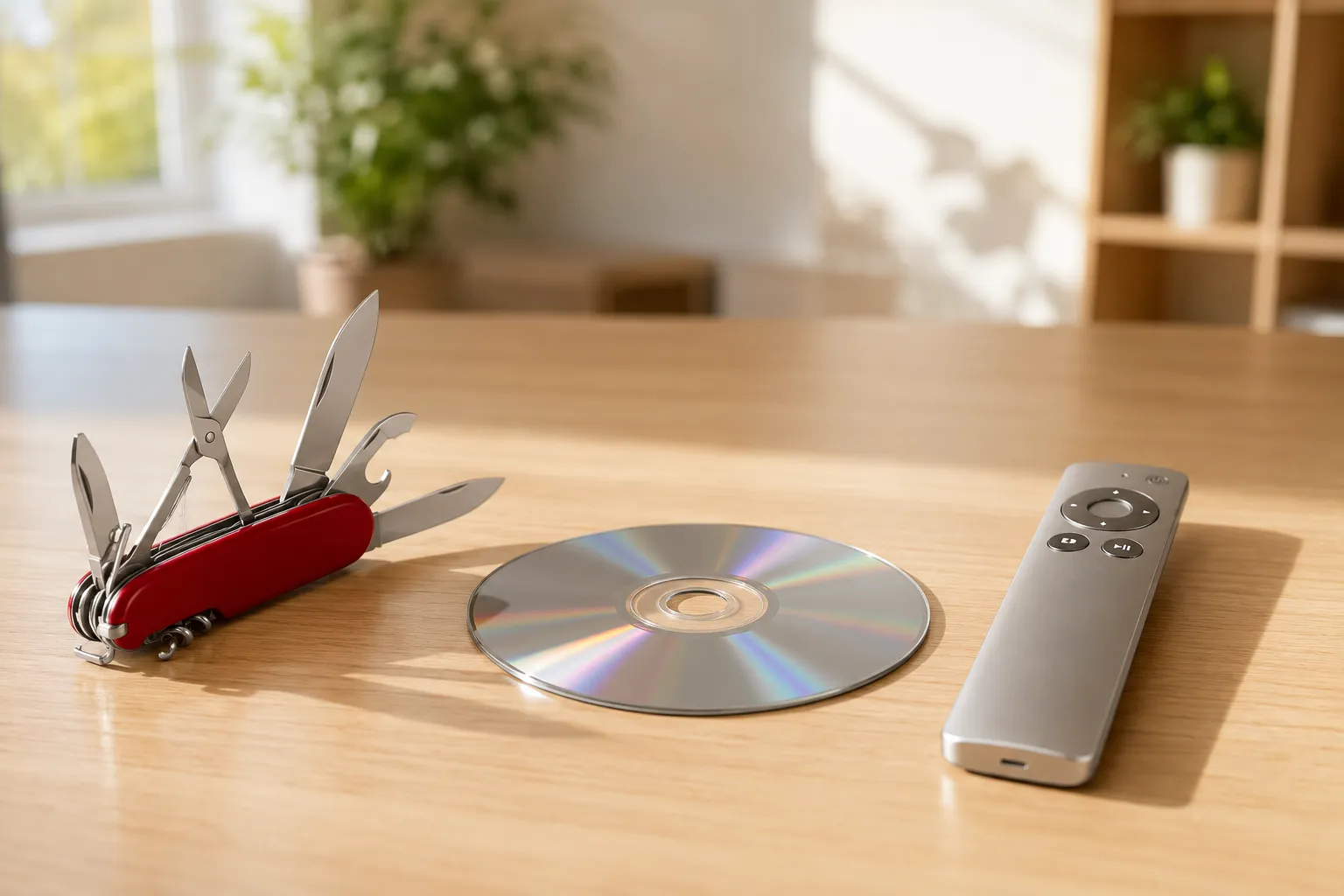
Windowsでの DVD の再生方法を尋ねると、フォーラムでも、Reddit でも、技術系の記事でも、最初に返ってくる答えはたいてい同じです。「とりあえず VLC を使えばいい」。これは妥当なアドバイスです。VLC は無料でオープンソース、存在するほぼすべてのメディア形式を再生できます。20年以上かけて、その評判を築いてきました。
しかし、「何でも再生できる」ことと「DVDを再生するのに最高の体験」であることは、同じではありません。VLC は、DVDも再生できる汎用メディアプレーヤーです。MediaPlay DVD Player は、ディスク再生を中心に作られたWindowsアプリです。両者は1つの作業で重なりますが、アプローチが異なり、その違いは、あなたが誰で、実際に何を必要としているかによって意味を持ちます。
この比較は、どちらに対しても正直です。VLC は優れたソフトウェアです。MediaPlay は、より用途を絞ったツールです。それぞれがどこに合うのかを見ていきましょう。
結論から先に: あらゆるメディア形式を扱える無料・オープンソースのプレーヤーが欲しく、必要に応じてディスク再生の設定を操作することに抵抗がないなら、VLC は実績ある選択肢です。WindowsでのDVDディスク再生に特化し、ディスクの自動検出とよりシンプルな画面を備えたプレーヤーが欲しいなら、MediaPlay DVD Player がその用途のために設計されています。
それぞれのアプリが目指しているもの
VLC media player
VLC は、VideoLAN プロジェクトが開発する無料・オープンソースのマルチメディアプレーヤーです。現行版(3.0.x)は、Windows、macOS、Linux、Android、iOS など複数のプラットフォームで動作します。動画ファイル、音声ファイル、DVD、ネットワークストリームなど、ほぼあらゆるメディア形式を、追加のコーデックパックなしで再生できます。
VLC は万能プレーヤーとして作られています。その設計思想は「すべてを、どこでも、無料で再生する」。ストリーミング、トランスコード、録画、字幕の同期、音声・映像フィルター、イコライザーなどの高度な機能を備えています。インターフェイスは、これらの機能をメニューや環境設定パネルから公開しています。
DVD再生は、VLC の数ある機能の1つです。一般的な映画ディスク向けに、MPEG-2デコードとDVDナビゲーションに対応しています。VLC でDVDを再生するには、通常「メディア → ディスクを開く」を選び、DVDドライブを指定して再生をクリックします。
VLC はDVD再生に特化して設計されているわけではなく、あらゆるもののために設計されています。DVDは、非常に長いリストの中の1項目にすぎません。
MediaPlay DVD Player
MediaPlay DVD Player は、Microsoft Store で入手できるWindowsアプリで、Windows 10とWindows 11でのDVD再生を中心に作られています。DVDディスク、DVDフォルダー、VIDEO_TS ファイルを再生でき、150種類を超える動画・音声形式に対応し、内蔵のストリーミングライブラリや、動画変換・圧縮・音声抽出といった基本的なメディアツールも備えています。インストールして、開いて、ディスクを入れれば再生されます。
基本機能は無料で利用できます(広告付き)。日本では 1,500 円の任意の買い切りアップグレードで、広告を消して追加機能を解放できます。サブスクはなく、アカウントも不要です。
MediaPlay は、「ほとんどのユーザーは1つのことをしたいだけ」という前提で作られています。すなわち、DVDを入れて映画を見ることです。画面も、セットアップの流れも、ディスクの検出の挙動も、すべてその作業を中心に方向づけられています。
機能の比較
| 機能 | MediaPlay DVD Player | VLC media player |
|---|---|---|
| DVDディスク再生 | 対応/ディスクを自動検出 | 対応/「メディア → ディスクを開く」から |
| ローカルメディアファイル | 対応/一般的な動画形式 | 対応/ほぼあらゆる形式 |
| 価格 | 無料/1,500 円の任意の買い切りアップグレード | 無料 |
| オープンソース | いいえ | はい/オープンソース |
| マルチプラットフォーム | Windowsのみ | Windows、macOS、Linux、Android、iOS ほか |
| ストリーミング対応 | 対応 | 対応 |
| DVDディスクの検出 | 自動/挿入時に検出 | 手動/「ディスクを開く」でドライブ選択が必要な場合あり |
| 字幕対応 | 対応 | 対応 |
| アカウントの要否 | 不要 | 不要 |
| 入手先 | Microsoft Store | videolan.org からのダウンロード/Microsoft Store |
| 対応OS | Windows 10/Windows 11 | Windows、macOS、Linux、Android、iOS ほか |
DVD再生の使い心地
機能表は、それぞれのアプリが「何ができるか」を示しています。ここでは、DVDディスクを再生するという具体的な作業において、それぞれが「どう感じられるか」を取り上げます。
ディスクを再生し始めるまで
MediaPlay では、典型的な流れはこうです。ディスクを入れて、アプリを開けば、映画が始まる。アプリがDVDドライブを検出し、再生を始めます。とにかく見たいだけの人にとっては、これが意味のある流れです。据え置き型のDVDプレーヤーの動き方をそのまま再現しています。
VLC では、典型的な流れはこうです。ディスクを入れて、VLC を開き、「メディア → ディスクを開く」を選び、ディスクのデバイスが正しいかドロップダウンで確認し、再生をクリックする。これは確実に動作しますが、手順が増えます。システムによっては、VLC がドライブを自動検出します。一方、別のシステム——特に外付けのUSBドライブ——では、ディスクのデバイスのドロップダウンから、ドライブ文字を手動で選ぶ必要が出ることがあります。VLC を使ったことがある人なら、これはちょっとした細部です。初めてDVD再生を設定する人にとっては、不要なハードルのように感じられることがあります。
字幕と音声トラックの選択
どちらのアプリでも、再生中に字幕と音声トラックを切り替えられます。どちらも内部・外部の字幕ファイルに対応します。MediaPlay は、利用可能な場合に字幕を自動でダウンロードする機能も備えています。VLC は、字幕の遅延調整や音声の同期といった、さらに高度なオプションを公開しています。ローカル動画ファイルでタイミングを細かく補正したい場合に役立ちます。
VLC に向いている人
ニーズがDVD再生を超えて広がるなら、VLC の方が良い選択肢です。
いろいろな種類のメディアを再生する。 日常的に MKV ファイル、FLAC 音声、ネットワークストリーム、YouTube の URL、そして時々DVD——という使い方なら、VLC はそのすべてを1つのアプリで扱えます。文字どおりの万能プレーヤーであり、「何でも1つのツールで」という価値は本物です。
複数のOSを使う。 VLC は Windows、macOS、Linux、Android、iOS で動作します。Windows デスクトップと Mac ノートを行き来するなら、VLC は両方で一貫した体験を提供します。MediaPlay は Windows 専用です。
完全に無料のソフトが欲しい。 VLC は費用がかからず、広告を表示せず、データを収集せず、オープンソースライセンスで配布されています。原則を大切にするなら——良い選択肢があるときはオープンソースを選びたいなら——その観点で VLC は明確な選択です。
設定をいじるのが苦にならない。 VLC の環境設定メニューは充実しています。音声フィルター、映像出力モジュール、コーデックの優先順位、ネットワークキャッシュ、字幕の描画——すべて構成可能です。インターレース解除モードを調整したい、字幕フォントを独自に設定したい、というタイプのユーザーには、VLC がその制御を与えてくれます。
高度な機能が欲しい。 VLC はストリームの録画、形式間のトランスコード、ネットワークURLの再生、画面録画のキャプチャなどができます。どれもDVD再生とは関係ありませんが、いずれ必要になるかもしれないなら、VLC にはすでに備わっています。
MediaPlay DVD Player に向いている人
DVDディスク再生が主目的で、シンプルさが大切なら、MediaPlay の方が良い選択肢です。
主にDVDを再生する。 外付けDVDドライブを買い、Windowsで手持ちのディスクコレクションを見るのが目的なら、MediaPlay はまさにそのために作られています。特定の作業をこなすために、汎用メディアプレーヤーの画面を学ぶ必要はありません。
すっきりした画面が好み。 これは VLC への批判ではありません。VLC の画面は、その機能の多さを反映しています。ただ、細かい設定が必要ない人にとっては、VLC の環境設定パネルや入れ子のメニューは、視覚的なノイズに感じられることがあります。MediaPlay の画面はすっきりしていて、設定オプションに埋もれることなく、日常的な再生に必要なものを表示します。
ディスクの自動検出が欲しい。 「ディスクを入れたら再生される」のがDVDプレーヤーに期待する体験なら、MediaPlay はそれに近く、VLC の「ディスクを入れて、メニューを開いて、ディスクを選んで、再生をクリック」という流れよりも直接的です。技術に慣れたユーザーには、この違いはささいなものです。あまり詳しくないユーザーにとっては、「動く/動かない」の差になります。
Microsoft Store を好む。 MediaPlay は Microsoft Store からインストールでき、自動更新、サンドボックス化された権限、見慣れたインストール手順が付いてきます。VLC も Microsoft Store で入手できますが、多くのユーザーは videolan.org から直接ダウンロードします。これはダウンロードしたインストーラーを実行する作業を伴い、技術にあまり詳しくない人が時に不安に感じる部分です。
マルチプラットフォームが不要。 Windows しか使わず、DVDとローカル動画ファイルを再生できればよいなら、VLC のマルチプラットフォームの幅広さは、あなたには関係ありません。MediaPlay は、マルチプラットフォーム対応のコードベースを抱える負担なく、Windows での用途をカバーします。
価格について
どちらのアプリも、無料で始められます。VLC は完全に無料で、広告も有料プランもなく、寄付によって運営され、オープンソースライセンスで配布されています。MediaPlay は広告付きで無料で、日本では広告を消す任意の買い切りアップグレードが 1,500 円です。どちらもサブスクやアカウントを必要としません。価格は市場によって異なる場合があるため、購入前にアプリ内の Microsoft Store オファーをご確認ください。
よくある質問(FAQ)
VLC は MediaPlay DVD Player より優れていますか?
VLC は総合的にはより万能なプレーヤーです。より多くのプラットフォームで動作し、完全なオープンソースで、トランスコードや画面録画といった高度な機能を備えています。一方、最小限のセットアップでWindows上のDVDディスクを再生するという具体的な作業では、MediaPlay の方が用途を絞った選択肢です。「優れている」かどうかは、プレーヤーに何をさせたいかに完全に依存します。
VLC は Windows 11でDVDを再生できますか?
はい。VLC は MPEG-2デコードとDVDナビゲーションに対応しています。特に外付けのUSBドライブでは、「メディア → ディスクを開く」からDVDドライブを手動で選ぶ必要が出ることがありますが、追加のソフトなしでDVD再生を扱えます。
VLC がDVDを自動で検出しないのはなぜですか?
VLC は汎用プレーヤーであり、特に外付けのUSBドライブでは、DVDディスクを常に自動検出するわけではありません。ディスクを入れても再生が始まらない場合は、VLC を開いて「メディア → ディスクを開く」を選び、ディスクのデバイス欄で正しいドライブ文字が選ばれているか確認してください。これが VLC でのディスク再生の想定された流れです。
MediaPlay DVD Player は無料ですか?
はい。基本版は無料で、広告によって支えられています。日本では 1,500 円の任意の買い切りアップグレードで、広告を消して追加機能を解放できます。サブスクもアカウントも不要です。
VLC と MediaPlay を同じパソコンで併用できますか?
はい。両者は独立したアプリで、競合しません。一般的なメディア再生には VLC を入れ、DVDディスクには MediaPlay を使う、というユーザーもいます。
商標について
VLC および VLC media player は、非営利団体 VideoLAN によって国際的に登録された商標です。この比較は独立したもので、VideoLAN による提携・スポンサー・推奨を受けたものではありません。
参考リンク
- VLC media player:videolan.org
- VLC の機能一覧:videolan.org/vlc/features
- MediaPlay DVD Player:Microsoft Store の掲載ページ
まとめ
VLC は傑出したメディアプレーヤーです。何でも再生でき、費用がかからず、どこでも動きます。メディアファイル向けの万能ナイフが欲しいなら、VLC はなかなか上回れません。
しかし、具体的な目的がWindowsでのDVDディスク再生で、それを「DVDプレーヤーにディスクを入れる」ような感覚にしたいなら、MediaPlay DVD Player はその仕事のために作られています。2つのアプリは競合しているというより、異なる優先順位のために作られています。VLC は幅広さのため、MediaPlay は一点集中のためです。
