
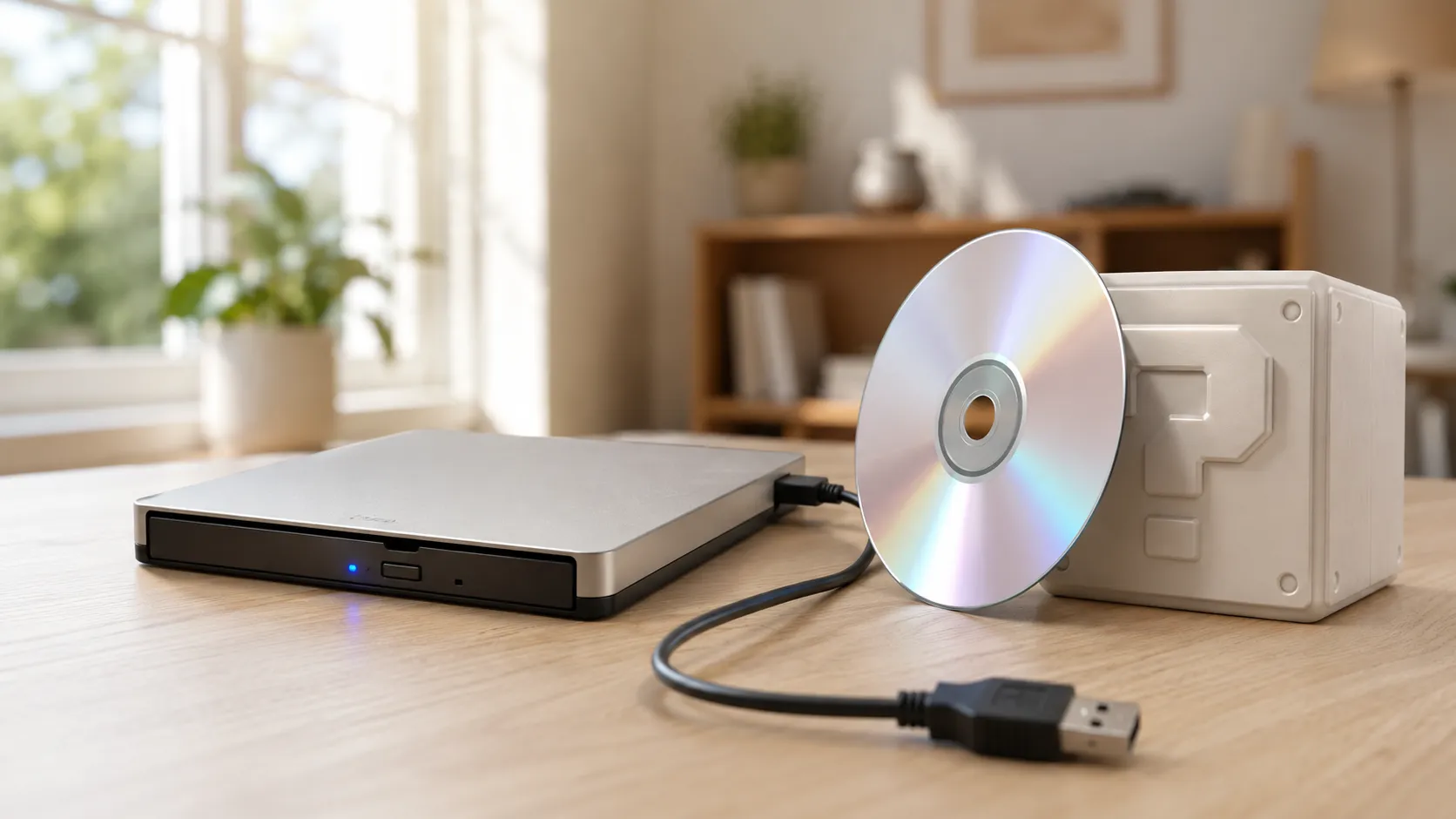
外付けのUSB DVDドライブを買った。商品ページには「Windows 10/Windows 11対応」と書いてあった。つないでみると、Windowsが接続音を鳴らし、エクスプローラーにドライブ文字が現れた。DVDを入れると、ディスクも回り始めた。
——それなのに、何も起きません。あるいはエクスプローラーが、見慣れないファイルだらけのフォルダーを開きます。または、Windowsがアプリの選択を求めてくるのに、どの候補もうまくいきません。ディスクは目の前にあり、ドライブも動いているのに、映画が再生されないのです。
これは外付けDVDドライブに関する最も多い問い合わせの1つで、その答えはほとんどの場合同じです——ドライブは正常です。問題はWindowsの側にあります。ただし故障しているわけではなく、DVD映画の再生に必要なソフトをもう含んでいない、というだけのことです。
結論から先に: 外付けDVDドライブがエクスプローラーに表示され、ディスクが回っているなら、ハードウェアは動いています。Windows 11(そしてWindows 10)には、DVD映画用のデコーダーが含まれていません。自前のデコーダーを持ち込む再生アプリが必要です——VLC(無料)や MediaPlay DVD Player(Microsoft Storeから入手)なら、数分で映画が再生できるようになります。
なぜドライブは動くのに映画が再生されないのか
これを理解するには、DVD映画ディスクに実際に何が入っているのかを知る必要があります。映画DVDは、動画ファイルを1つ入れたUSBメモリーのようなものではありません。MPEG-2 という特定の形式を、ディスク構造(.VOB・.IFO・.BUP ファイルの入った VIDEO_TS フォルダー)で包んでいます。これを再生するには3つのものが必要です。
- 正常に動くドライブ ——ディスクを物理的に読み取るため
- MPEG-2 の映像デコーダー ——圧縮された映像データを、見られる映画に変えるため
- DVDのナビゲーション層 ——メニュー・チャプター・字幕・音声トラックを扱うため
外付けドライブが担うのは1番です。しかしWindows 11には2番も3番も含まれていません。Microsoftは何年も前に、内蔵のDVDデコーダーを取り除きました——Windowsの1コピーごとにライセンス料がかかり、ストリーミングが普及するにつれて、その費用に見合わないと判断したためです。
つまり、どんなに高価でも、どんなブランドでも、すべての外付けDVDドライブが、新しくインストールしたWindows上では同じ挙動をします。ドライブは完璧に動いています。Windowsが、ディスクの中身をどう再生すればいいのかを知らないだけです。
紛らわしいのは、Windowsがはっきりしたエラーメッセージを出さないことです。「DVD再生ソフトが必要です」とは言ってくれません。ディスクをファイルのフォルダーとして開くか、扱えないアプリを候補に挙げるか、あるいは何もしないか——だからこそ、本当はちゃんと動いているのに、ドライブが壊れているように見えてしまうのです。
ステップ1:まずドライブが本当に動いているか確認する
何かを入れる前に、30秒だけ使ってハードウェア側が正常かを確かめましょう。次のどれかに当てはまれば、ドライブは動いています。
- エクスプローラーにディスクのアイコンとして表示される(たいてい D: か E:)
- ドライブをクリックするとフォルダーやファイルが見える
- ディスクを入れると回転する
- デバイス マネージャーの「DVD/CD-ROM ドライブ」に、黄色い警告アイコンなしで表示される
これらがすべて当てはまれば、ドライブは正常です。ステップ2へ進んでください。
エクスプローラーにドライブがまったく表示されない場合は、別の問題です——USB接続のトラブルである可能性が高いです。別のUSBポート(ハブ経由ではなくノートパソコン本体に直接)を試し、ドライブに付属のケーブルがあれば別のケーブルを試し、ノートパソコンが電源につながっていることを確認します。薄型のUSBドライブの中には、バッテリー駆動時にUSBポート1つ分より多くの電力を必要とするものがあります。
ステップ2:DVD再生アプリを入れる
これが、ほとんどの人にとっての本当の解決策です。自前の MPEG-2 デコーダーとDVDナビゲーション対応を備えたアプリが必要です。
VLC Media Player は無料・オープンソースで、多くのDVDディスクに対応します。videolan.org からダウンロードしてインストールし、起動して「メディア → ディスクを開く → DVDを選択 → 再生」と進みます。VLCは外付けドライブを必ずしも自動検出しないので、ディスクが自動的に始まらない場合は、ドライブ文字を手動で選ぶ必要があるかもしれません。
MediaPlay DVD Player はMicrosoft Storeから無料で入手でき、ディスク再生に特化しています。エクスプローラーにドライブは表示されるのに映画が始まらない——MediaPlay はまさにこの状況のために設計されています。インストールして開けば、ディスクを検出してくれます。
Windows DVD プレーヤー はMicrosoft純正の選択肢ですが、Microsoft Storeでの有料アプリで、評価は賛否が分かれます。動作はしますが、無料の代替がある中で、その価格を正当化するのは難しいところです。
プレーヤーを入れたら、ディスクを入れて、プレーヤーのメニューから開きます。多くのプレーヤーはドライブを自動検出しますが、検出しない場合は、ドライブ文字(D:、E: など)を手動で指定してください。
ステップ3:プレーヤーを入れてもまだ再生できない場合
プレーヤーを入れてもディスクが再生されない場合は、次のチェックを順に試してください。
プレーヤーが外付けドライブを検出していない
プレーヤーによっては、初期設定で内蔵ドライブを探しにいくものがあります。VLCなら「メディア → ディスクを開く」を開き、「ディスクデバイス」のドロップダウンを確認します——空欄や別のデバイスではなく、外付けドライブの文字が表示されていることを確かめてください。
映画DVDではなく、データDVDである
すべてのDVDが映画とは限りません。データDVD(自分で録画したもの、ファイルのバックアップ、写真のアーカイブなど)には、標準の VIDEO_TS 構造がありません。誰かがDVDにファイルを焼いた場合、それは個別の動画ファイルです——ディスクを映画として再生しようとせず、適当なメディアプレーヤーで直接開いてください。
見分け方:エクスプローラーでドライブを開いて、.VOB ファイルの入った VIDEO_TS フォルダーが見えれば映画ディスクです。普通の動画ファイル(.mp4・.avi・.mkv)や動画以外のファイルが見えれば、データディスクです。
ディスクが別のリージョンのものである
DVDにはリージョンコードがあります。ヨーロッパ(リージョン2)で買ったディスクは、北米(リージョン1)に設定されたドライブでは再生できないことがあります。ドライブのリージョンは、デバイス マネージャー →「DVD/CD-ROM ドライブ」→ ドライブを右クリック →「プロパティ」→「DVD 地域」タブで確認・変更できます。変更できる回数には上限がある(通常は5回)ことに注意してください。
VLCはドライブ内蔵のリージョンチェックではなく自前のデコードライブラリを使うため、リージョン制限を回避できることがあります。
ディスクに傷や汚れがある
ドライブが回り始め、数秒動いてから止まる場合は、ディスクの表面が読み取れないほど傷んでいるのかもしれません。別のディスクを試してください。他のディスクが再生できるなら、問題のディスクを柔らかい布で、円を描くようにではなく中心から外側へ向かって拭いてみましょう。
USB接続が不安定
外付けドライブはUSBの電力と帯域に敏感です。再生がカクついたり、固まったり、突然止まったりする場合は——
- ドライブをUSBハブ経由ではなく、ノートパソコン本体に直接つなぐ
- ノートパソコンを電源につなぐ(バッテリー駆動時にUSBの給電を抑える機種があります)
- USB端子が2つに分かれたケーブル(Y字ケーブル)が付いているなら、両方とも接続する
- 別のUSBポートを試す——USB 3.0ポート(端子の内側が青いことが多い)は、光学ドライブにはおおむね安定しています
電力供給に対応したACアダプターが付属している、あるいは別売りで用意できるドライブなら、それを使うと給電不足を解消できることがあります。
なぜこの問題は多くの人の意表を突くのか
この問題がこれほど多くの人を驚かせる理由は、まさかそんなことが、と感じられるからです。DVDを再生するためにわざわざ買った機器なのに。つないで認識もされている。ディスクは本物の映画。それなのに何も動かない——。
ほかのUSB機器——マウス、キーボード、USBメモリー、ウェブカメラ——は、つないだ瞬間に動きます。DVDドライブが違うのは、ハードウェアとソフトウェアが別々の役割だからです。ドライブは自分の仕事(ディスクの読み取り)を完璧にこなします。しかしデコーダーがなければ、読み取ったデータはWindowsにとって意味をなしません。
外付けDVDドライブの商品ページや箱が、この点にほとんど触れていないのも、ことを難しくしています。「Windows 11対応」と書き、ノートパソコンで映画を再生している写真を載せ、つなげば動くかのように見せています。確かにドライブは対応しています——足りない部品があるのは、OSの側なのです。
ブルーレイドライブの場合は?
ブルーレイ映画を再生したくて外付けブルーレイドライブを買った場合は、事情がもう少し複雑になります。ブルーレイディスクは、VLCのような無料のプレーヤーでは多くの場合扱えない、強力なDRM(暗号化)を使っています。ブルーレイ再生には、CyberLink PowerDVD のような有料ソフトが通常必要です。
ただし、ブルーレイドライブでも標準のDVDは、上で挙げた同じ再生アプリで問題なく再生できます。DVDとブルーレイの両方のディスクがあるなら、DVD側はDVD再生アプリで解決し、ブルーレイには追加のソフトが必要、ということになります。
よくある質問(FAQ)
なぜ外付けDVDドライブは自動で映画を再生しないのですか?
Windows 11にDVD映画用のデコーダーが含まれていないからです。ドライブのハードウェアは動いていても、OSがディスク上の MPEG-2 映像をデコードできません。VLCやMediaPlay DVD Player のようなDVD再生アプリを入れれば解決します。
外付けDVDドライブにドライバーをインストールする必要はありますか?
通常は不要です。Windowsは標準のドライバーで、ほとんどのUSB DVDドライブを自動的に認識します。ドライブがエクスプローラーやデバイス マネージャーに表示されない場合は、まず別のUSBポートやケーブルを試してください。ドライバーのインストールが原因であることは、ほとんどありません。
ディスクに VIDEO_TS のファイルが見えます。なぜダブルクリックで再生できないのですか?
VIDEO_TS 内の .VOB ファイルには映画のデータが入っていますが、これらは完全な映画の断片であって、独立した動画ファイルではありません。1つをダブルクリックすればメディアプレーヤーで一部が再生されるかもしれませんが、メニュー・チャプター・正しい再生順は得られません。ディスクの構造を理解するDVD再生アプリが必要です。
無料のDVDプレーヤーなら何でも動きますか?
VLCは最も広く使われている無料の選択肢で、多くのディスクに対応します。一方で、DVDナビゲーション対応やディスク再生に必要な MPEG-2 デコーダーを欠いた無料プレーヤーもあります。ある無料プレーヤーでうまくいかない場合は、VLCか、Microsoft StoreのMediaPlay DVD Player を試してください。
前のパソコンでは動いたのに、このパソコンでは動きません。何が変わったのですか?
前のパソコンは、おそらくDVDデコーダーをまだ含んでいたWindows 7か古いバージョンのWindows 10だったか、メーカー製のDVD再生ソフトがプリインストールされていた(内蔵ドライブ搭載のノートパソコンによくあります)のでしょう。新しいパソコンにはそのどちらも入っていないため、プレーヤーアプリを入れる必要があります。
DVDが再生できないなら、ドライブは返品できますか?
返品する前に、DVD再生アプリを入れてもう一度試してください。大半のケースでドライブは正常に動いており、足りないのはソフトであって、ハードウェアの欠陥ではありません。別のUSBポートやケーブルを試してもエクスプローラーにドライブがまったく表示されない場合に限り、本当に故障している可能性があります。
参考リンク
- Microsoft サポート:Windows でのディスクの再生
- 外付けドライブの給電不足について(ロジテック):pro.logitec.co.jp
- VLC 公式(VideoLAN):videolan.org
まとめ
外付けDVDドライブがWindowsに表示されるのに映画が再生できない場合、ドライブはほぼ間違いなく動いています。足りない部品はDVDデコーダー——かつてWindowsが含んでいて、今はもう含まなくなったソフトウェアです。
VLC(無料)か MediaPlay DVD Player(Microsoft Storeから無料)を入れ、プレーヤーからディスクを開けば、映画が始まるはずです。一連の対処は数分で終わります。返品用の伝票はとっておいてかまいませんが——おそらく使うことはないでしょう。
