
Warum sich Text aus manchen PDFs nicht kopieren lässt
Sie öffnen ein PDF, markieren einen Absatz – und nichts passiert.
Entweder lässt sich gar kein Text auswählen, oder der komplette Bereich verhält sich wie ein einziges Bild.
Das ist besonders ärgerlich, wenn Sie nur ein paar Zeilen für E-Mail, Notizen oder Dokumentation benötigen.
In der Praxis sind dafür meist zwei Ursachen verantwortlich:
- das PDF ist in Wirklichkeit ein Scan (also ein Bild)
- das Kopieren wurde in den PDF-Berechtigungen deaktiviert
📊 Vergleich: Wege zur Textextraktion aus PDFs
| Methode | Scans möglich? | Geschwindigkeit | Bedienaufwand |
|---|---|---|---|
| Adobe Reader / Edge | ❌ Nein | Schnell | Einfach |
| Online-Konverter | ✅ Ja | Eher langsam | Niedrig (Datenschutzrisiko) |
| Große OCR-Suiten | ✅ Ja | Eher langsam | Mittel (komplex) |
| Screenie (OCR) | ✅ Ja | Sofort | Sehr einfach |
Scan oder Berechtigungssperre? Der entscheidende Unterschied
Wenn sich Text nicht markieren lässt, liegt das selten am PDF-Reader selbst.
1) Das PDF ist ein Bild
Das passiert häufig bei gescannten Dokumenten.
Der Inhalt sieht wie Text aus, besteht technisch aber aus Pixeln.
2) Kopieren ist gesperrt
PDF-Dateien können Rechte enthalten, die das Kopieren von Text unterbinden.
Der Text ist dann vorhanden, aber Ihr Reader darf ihn nicht in die Zwischenablage übernehmen.
Warum Standard-Tipps oft nicht ideal sind
Viele Anleitungen empfehlen sofort einen Online-Konverter. Das funktioniert technisch manchmal, ist aber nicht immer sinnvoll:
- Dateien müssen hochgeladen werden
- sensible Inhalte verlassen Ihren Rechner
- Wartezeit durch Upload und Download
Für einzelne Textstellen ist das oft unnötig aufwendig.
Praktischer Weg: Text direkt vom Bildschirm erfassen
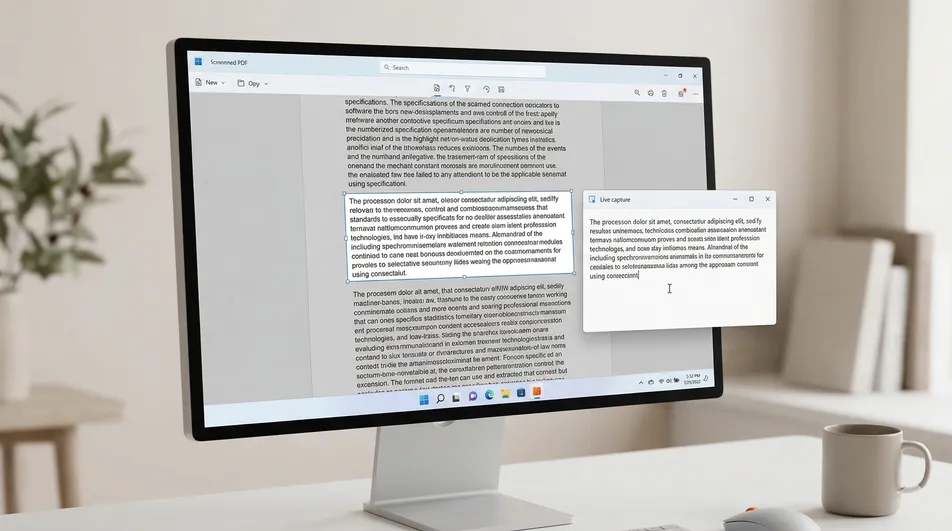
Statt das PDF erst zu „reparieren“, können Sie den sichtbaren Bereich direkt per OCR erfassen.
Ein Tool wie Screenie arbeitet auf dem angezeigten Bildschirminhalt:
- funktioniert auch bei gesperrten PDFs
- funktioniert auch bei gescannten Seiten
- kein Datei-Export oder Umweg über externe Konverter nötig
In wenigen Sekunden zum kopierbaren Text
- Öffnen Sie das PDF in Ihrem Viewer.
- Starten Sie die Auswahl in Screenie.
- Markieren Sie den Textbereich.
- Der erkannte Text steht direkt zum Einfügen bereit.
FAQ
Warum wirkt mein PDF wie ein Foto?
Weil es wahrscheinlich gescannt wurde. Dann ist OCR nötig, um aus Pixeln wieder Text zu machen.
Ist die Texterkennung aus gesperrten PDFs möglich?
Ja. Wenn der Text sichtbar ist, kann er per OCR aus dem Bildschirmbereich erfasst werden.
Kann ich damit auch Text aus Websites oder Videos übernehmen?
Ja. OCR auf dem Bildschirm funktioniert unabhängig davon, ob die Quelle ein PDF, eine Website oder ein Video ist.
Nächster Schritt
Wenn Sie regelmäßig Text aus nicht kopierbaren Inhalten übernehmen, öffnen Sie die App-Seite von Screenie für Funktionen und Installationsdetails.
