
Sie müssen eine Änderung an einem PDF vornehmen. Vielleicht eine Notiz hinzufügen, ein Formular ausfüllen, zwei Dokumente zusammenführen oder Text auf einer Seite platzieren. Sie öffnen die Datei und stellen fest, dass Windows keinen integrierten PDF-Editor hat. Also suchen Sie nach einem, und jedes Ergebnis kostet 15 bis 25 Euro pro Monat.
Adobe Acrobat Pro. Nitro PDF Pro. Foxit PDF Editor. Sie alle beginnen mit einer kostenlosen Testversion und sperren Sie dann in ein Abonnement ein – für Funktionen, die Sie vielleicht zweimal im Monat nutzen. Das Abonnement-Modell macht Sinn für Profis, die den ganzen Tag PDFs bearbeiten. Für alle anderen fühlt es sich wie Miete für ein Tool an, das man gelegentlich braucht.
Die gute Nachricht ist, dass Abonnements nicht die einzige Option sind. Kostenlose Tools, Einzahlungen und kreative Lösungen können die meisten PDF-Aufgaben unter Windows ohne laufende Kosten bewältigen. Der Haken ist, dass Sie verstehen müssen, was „ein PDF bearbeiten” wirklich bedeutet – denn das ist nicht das, was die meisten Leute denken.
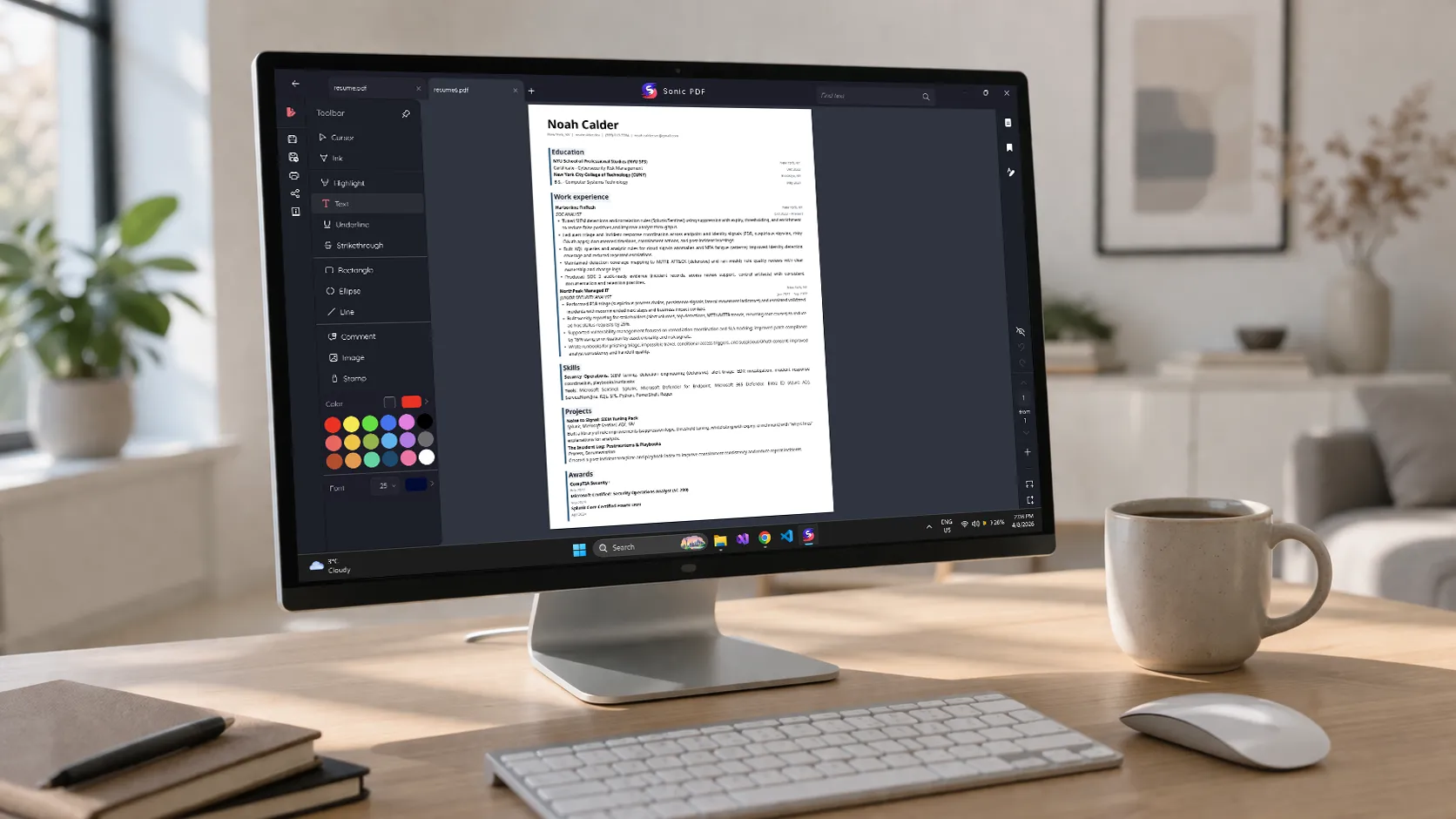
Schnelle Antwort: Die meisten gelegentlichen PDF-Aufgaben – Anmerkungen, Text hinzufügen, Formulare ausfüllen, Dateien zusammenführen, Seiten aufteilen – erfordern kein teures Abonnement. Kostenlose Tools wie Sonic PDF führen diese Aufgaben lokal unter Windows durch, ohne Konto und ohne laufende Kosten. Für echtes Umschreiben von Text in einem PDF (Ändern bestehender Wörter) benötigen Sie normalerweise Adobe Acrobat oder einen vergleichbaren kostenpflichtigen Editor, da PDFs nie wie Word-Dokumente bearbeitet werden sollten.
Warum „PDF bearbeiten” irreführend ist
Dies ist das Wichtigste, was Sie verstehen müssen, und die meisten PDF-Editor-Marketing-Kampagnen verschleiern es absichtlich.
Ein PDF ist kein Dokument, das Sie bearbeiten. Es ist ein fertiges Layout – näher an einer gedruckten Seite als an einer Word-Datei. Wenn Sie ein PDF erstellen, wird der Text an genauen Koordinaten auf der Seite platziert, Schriftarten sind eingebettet (oder referenziert) und das Ganze ist in seiner Position gesperrt. Es gibt keinen „Absatz” in einem PDF wie in einem Word-Dokument. Es gibt nur Zeichen, die an bestimmten Stellen platziert sind.
Das ist der Grund, warum „Bearbeiten” eines PDFs grundlegend anders ist als das Bearbeiten einer .docx-Datei. Wenn Sie einen Satz in Word ändern, wird der umgebende Text automatisch angepasst – Absätze passen sich an, Seitenumbrüche verschieben sich, die Formatierung bleibt konsistent. Wenn Sie Text in einem PDF ändern, wird der umgebende Inhalt nicht angepasst. Wenn Sie ein kurzes Wort durch ein längeres ersetzen, kann es mit dem nächsten Wort überlappen. Wenn Sie einen Satz löschen, bleibt eine leere Lücke, statt dass der Text darunter nach oben rutscht.
Selbst Adobe Acrobat Pro, der mächtigste verfügbare PDF-Editor, bearbeitet Text auf diese Weise. Es kann bestehenden Text ändern, arbeitet aber innerhalb der Einschränkungen eines Formats, das nie für das Bearbeiten konzipiert wurde.
Das ist wichtig, weil es bestimmt, was Sie wirklich brauchen. Die meisten Leute, die sagen „Ich muss ein PDF bearbeiten”, meinen wirklich eines dieser Dinge:
- „Ich muss eine Notiz oder einen Kommentar hinzufügen.” Das ist eine Anmerkung, und fast jedes kostenlose Tool unterstützt das.
- „Ich muss ein Formular ausfüllen.” Das ist das Ausfüllen eines Formulars, und sogar grundlegende PDF-Viewer können das.
- „Ich muss Text auf einer Seite hinzufügen.” Das ist Text-Stempel oder -Einbettung, und viele kostenlose Tools unterstützen das.
- „Ich muss Seiten kombinieren oder aufteilen.” Das ist Zusammenführen und Aufteilen, ein häufiges Feature in kostenlosen Tools.
- „Ich muss die tatsächlichen Wörter im Dokument ändern.” Das ist echte Inhaltsbearbeitung, und normalerweise ist ein kostenpflichtiges Tool erforderlich.
Zu verstehen, welches dieser Dinge Sie brauchen, spart Ihnen davor, 180 Euro pro Jahr für etwas auszugeben, das eine kostenlose App kann.
Was kostenlose und abonnementlose Tools wirklich können
Anmerkungen und Markup
Das ist das häufigste echte Bedürfnis. Sie möchten Text hervorheben, eine Haftnotiz hinzufügen, ein Kästchen um etwas zeichnen oder einen Kommentar in den Rand schreiben. Jedes seriöse PDF-Tool – kostenlos oder kostenpflichtig – unterstützt das. Wenn das alles ist, was Sie brauchen, zahlen Sie mit einem Abonnement-Editor drastisch zu viel.
Text zu einer Seite hinzufügen
Manchmal müssen Sie etwas auf ein PDF eingeben – ein Datum auf einem Formular, das nicht ausfüllbar ist, eine Bezeichnung auf einem Diagramm, eine Notiz am Ende einer Seite. Das nennt sich Text-Einbettung oder Text-Stempel, und es unterscheidet sich vom Ändern bestehenden Textes. Sie platzieren neuen Text über dem bestehenden Inhalt, wie wenn Sie eine Haftnotiz auf eine gedruckte Seite kleben. Die meisten kostenlosen Tools unterstützen das.
Formularfüllung
Wenn das PDF ausfüllbare Formularfelder hat, können Sie diese normalerweise in jedem PDF-Viewer ausfüllen – sogar Edge oder Chrome. Wenn das Formular nicht ausfüllbar ist (es ist nur ein flaches Layout mit leeren Zeilen), können Sie die Funktion „Text hinzufügen” in den meisten Tools verwenden, um dort zu schreiben, wo die Leerstellen sind. Es ist etwas umständlich, aber es funktioniert.
Zusammenführen und Aufteilen
Mehrere PDFs in eine Datei kombinieren oder eine Datei in einzelne Seiten aufteilen ist ein struktureller Vorgang, keine Inhaltsbearbeitung. Viele kostenlose Tools handhaben das gut. Unter Windows können Sie mit Apps wie Sonic PDF oder dem dedizierten Merge & Split PDF Tool zusammenführen und aufteilen.
Seitenvorgänge
Seiten drehen, neu anordnen, unerwünschte Seiten löschen, Wasserzeichen hinzufügen – das sind Seitenvorgänge auf Seitenebene, die die meisten kostenlosen und einmaligen Kauf-Tools unterstützen. Sie brauchen Acrobat dafür nicht.
Was kostenlose Tools normalerweise nicht können
Direktes Umschreiben bestehenden Textes. Wenn Sie „15. Januar 2025” in „20. März 2026” im Dokumenttext ändern müssen, können kostenlose Tools das normalerweise nicht. Der Text ist in das PDF-Layout eingebacken, und sein Ändern erfordert, dass das Tool die Schriftart, Größe, den Abstand und die Position jedes Zeichens versteht. Dies ist die Funktion, die teure Editoren rechtfertigt.
OCR bei gescannten Dokumenten. Wenn Ihr PDF ein gescanntes Bild statt durchsuchbarer Text ist, erfordert die Bearbeitung Optical Character Recognition (OCR). Einige kostenlose Tools bieten grundlegende OCR, aber die Qualität variiert erheblich. Adobe Acrobat hat die beste OCR-Engine. Für eine kostenlose Alternative unter Windows können Sie Screenie oder OCR Text Recognition verwenden, um den Text zuerst zu extrahieren, dann mit einem Text-Editor zu arbeiten.
Erweiterte Formularerstellung. Ein ausfüllbares PDF-Formular von Grund auf zu erstellen – mit Dropdown-Menüs, Kontrollkästchen und Validierungsregeln – benötigt normalerweise Acrobat oder ein vergleichbares Formularbauwerkzeug.
📊 Vergleich der abonnementlosen PDF-Optionen
| Tool | Kosten | Anmerkungen | Text hinzufügen | Zusammenführen/Aufteilen | Text bearbeiten |
|---|---|---|---|---|---|
| Sonic PDF | Kostenlos (1 Vorgang/Tag) / €7,99 einmalig | Ja | Ja | Ja | Nein |
| PDF24 | Kostenlos | Begrenzt | Ja | Ja | Nein |
| Foxit Reader | Kostenlos | Ja | Ja | Nein (kostenpflichtig) | Nein (kostenpflichtig) |
| LibreOffice Draw | Kostenlos | Grundlegend | Ja | Nein | Begrenzt (Layout bricht oft) |
| Adobe Acrobat Pro | ~23 €/Monat | Ja | Ja | Ja | Ja |
Der praktische Weg für die meisten Leute
Wenn Sie diese Anleitung lesen, brauchen Sie wahrscheinlich nicht Adobe Acrobat. So können Sie herausfinden, was Sie wirklich brauchen:
Wenn Sie Anmerkungen, Hervorhebungen oder Kommentare hinzufügen müssen: Jeder kostenlose PDF-Viewer unterstützt das. Selbst der integrierte PDF-Viewer von Microsoft Edge unterstützt grundlegende Markierungen. Wenn Sie mehr Annotationsmöglichkeiten möchten, verwenden Sie ein Tool wie Foxit Reader oder Sonic PDF.
Wenn Sie Text zu einer Seite hinzufügen müssen: Verwenden Sie ein Tool mit Text-Einbettung. Öffnen Sie das PDF, klicken Sie dort, wo Sie eingeben möchten, und fügen Sie Ihren Text hinzu. Sowohl Sonic PDF als auch PDF24 unterstützen das.
Wenn Sie Seiten zusammenführen, aufteilen oder neu anordnen müssen: Das ist eine häufige Aufgabe, für die kein Abonnement erforderlich ist. Sonic PDF unterstützt Zusammenführen, Aufteilen und Wasserzeichen – eine kostenlose Aktion pro Tag, oder unbegrenzt mit einem einmaligen Upgrade von €7,99. Wenn Sie gelegentlich zusammenführen, reicht die kostenlose Stufe aus.
Wenn Sie zwischen Formaten konvertieren müssen: Das Konvertieren eines PDFs in Word oder einer Word-Datei in PDF ist nützlich, wenn Sie den Inhalt in einem echten Word-Prozessor bearbeiten und dann erneut exportieren möchten. Sonic PDF beinhaltet Dateikonvertierung. Beachten Sie, dass die Konvertierung von PDF zu Word nicht perfekt ist – komplexe Layouts verlieren einige Formatierungen bei der Konvertierung.
Wenn Sie wirklich Text in einem PDF umschreiben müssen: Das ist der eine Fall, bei dem ein kostenpflichtiger Editor schwer zu vermeiden ist. Adobe Acrobat Pro macht das am besten. Wenn Sie es nur ein- oder zweimal brauchen, erwägen Sie die 7-tägige kostenlose Testversion, statt sich an ein Abonnement zu binden. Alternativ konvertieren Sie das PDF in Word, machen Ihre Änderungen und konvertieren zurück – das Ergebnis wird nicht pixelgenau sein, aber es funktioniert für viele Anwendungsfälle.
Die Abonnementfalle und wie man sie vermeidet
Die PDF-Editor-Preisgestaltung hat sich in den letzten zehn Jahren stark zu Abonnements hin verschoben. Adobe führte den Übergang an, und Konkurrenten folgten. Das Ergebnis ist, dass die meiste PDF-Bearbeitungssoftware heute 10–25 Euro pro Monat kostet, was sich auf 120–300 Euro pro Jahr summiert.
Für eine Anwaltskanzlei oder ein Buchhaltungsbüro, das ständig PDFs verarbeitet, macht das Sinn. Für jemanden, der ein paar Mal im Monat ein PDF bearbeitet, ist es teuer im Verhältnis zur tatsächlichen Nutzung.
Die Alternativen sind real:
Einmalige Kauf-Apps wie Sonic PDF (€7,99 lebenslang) geben Ihnen Anmerkungen, Text-Einbettung, Zusammenführen, Aufteilen, Wasserzeichen und Konvertierung ohne laufende Kosten. Sie zahlen einmal und nutzen das Tool, wann immer Sie es brauchen. Die kostenlose Stufe (eine Aktion pro Tag für Zusammenführen, Aufteilen, Wasserzeichen und Konvertierungsfunktionen) reicht für gelegentliche Nutzung.
Völlig kostenlose Tools wie PDF24 und Foxit Reader decken grundlegende Anmerkungen und Markierungen ohne Kosten ab. PDF24 ist besonders großzügig – es bietet Zusammenführen, Aufteilen und Komprimierung kostenlos, sowohl als Desktop-App als auch als Web-Tool.
Der Word-Trick ist unterbewertet. Wenn Sie Inhalte in einem PDF ändern müssen, öffnen Sie es in Microsoft Word (oder LibreOffice Writer). Word konvertiert es in ein bearbeitbares Dokument. Die Konvertierung ist nicht perfekt – die Formatierung kann sich verschieben, Schriftarten können sich ändern, Tabellen können sich neu anordnen – aber für textlastige Dokumente ohne komplexe Layouts funktioniert es überraschend gut. Machen Sie Ihre Änderungen und exportieren Sie dann zurück zu PDF.
Browser-basierte Tools wie ILovePDF und Smallpdf bieten kostenlose Stufen für gelegentliche Nutzung. Der Kompromiss ist das Hochladen Ihres Dokuments auf ihre Server, was je nach Inhalt wichtig sein kann oder nicht.
Fehlerbehebung
Kann nicht auf ein PDF-Formular tippen. Das Formular könnte keine ausfüllbaren Felder haben. Versuchen Sie, das Tool „Text hinzufügen” oder „Schreibmaschine” zu verwenden, um Text manuell auf die leeren Bereiche zu platzieren.
Anmerkungen werden nicht gespeichert. Einige PDF-Viewer öffnen Dateien im schreibgeschützten Modus. Überprüfen Sie die App-Einstellungen oder versuchen Sie, die Datei direkt über die App zu öffnen, statt die Datei doppelt zu klicken.
Zusammengeführtes PDF ist viel größer als erwartet. Zusammenführen komprimiert Dateien nicht – es kombiniert sie wie sie sind. Wenn die Originale hochauflösende Bilder enthalten, ist das Ergebnis groß. Verwenden Sie danach ein PDF-Kompressionstool, wenn die Größe wichtig ist.
Konvertierte PDF-zu-Word-Datei sieht falsch aus. Das ist normal für PDFs mit komplexen Layouts, mehreren Spalten oder eingebetteten Grafiken. Die Konvertierung funktioniert am besten für einfache, textlastige Dokumente. Für komplexe Layouts sollten Sie das PDF direkt bearbeiten, statt zu konvertieren.
Häufig gestellte Fragen
Kann ich ein PDF kostenlos unter Windows bearbeiten?
Ja, für die meisten Definitionen von „bearbeiten”. Anmerkungen, Text hinzufügen, Formulare ausfüllen und Seitenvorgänge (Zusammenführen, Aufteilen, Drehen) sind in kostenlosen Tools verfügbar. Das direkte Umschreiben bestehenden Textes im Dokumenttext erfordert normalerweise einen kostenpflichtigen Editor.
Gibt es einen PDF-Editor ohne monatliches Abonnement?
Ja. Sonic PDF bietet einen Einzahlungsverkauf von €7,99 für unbegrenzte Nutzung. PDF24 ist völlig kostenlos. LibreOffice Draw kann PDFs öffnen und ohne Kosten grundlegende Bearbeitungen vornehmen. Das Abonnement-Modell dominiert unter den bekannten Marken, aber Alternativen existieren.
Warum kann ich ein PDF nicht wie ein Word-Dokument bearbeiten?
Weil PDFs keine Dokumente im traditionellen Sinne sind. Sie sind fertige Layouts mit Text an festen Koordinaten. Sie wurden für zuverlässiges Anschauen und Drucken entwickelt, nicht zum Bearbeiten. Dies ist eine Format-Einschränkung, keine Software-Einschränkung.
Ist Sonic PDF wirklich kostenlos?
Die Kernfunktionen – Anmerkungen, Text-Einbettung, Formularausfüllung – sind kostenlos mit kein Zeitlimit. Zusammenführen, Aufteilen, Wasserzeichen und Konvertierungsvorgänge sind auf eine kostenlose Verwendung pro Tag begrenzt. Ein einmaliges Upgrade von €7,99 hebt diese täglichen Limits dauerhaft auf.
Kann ich ein PDF in Word konvertieren, um es zu bearbeiten?
Ja. Microsoft Word kann PDFs direkt öffnen und in bearbeitbares Format konvertieren. Die Konvertierungsqualität hängt von der Komplexität des PDFs ab. Einfache Textdokumente konvertieren gut. Komplexe Layouts mit Tabellen, Spalten und Bildern können an Formatierung verlieren.
Was ist mit Online-PDF-Editoren?
Dienste wie ILovePDF, Smallpdf und Sejda bieten Browser-basierte Bearbeitung. Sie funktionieren gut für schnelle Aufgaben, erfordern aber das Hochladen Ihrer Dateien auf ihre Server. Wenn Datenschutz für das Dokument wichtig ist, ist ein Offline-Tool die sicherere Wahl.
Quellen
- Adobe Acrobat Preise: adobe.com/products/acrobat
- PDF24: pdf24.org
- Foxit PDF Reader: foxit.com/pdf-reader
- LibreOffice: libreoffice.org
- PDF-Spezifikation (ISO 32000): pdfa.org
Abschließend
Die meisten Leute brauchen kein PDF-Editor-Abonnement. Die Aufgaben, die sich wie Acrobat anfühlen – Anmerkungen, Formularausfüllung, Text hinzufügen, Dateien zusammenführen – sind in kostenlosen oder einmaligen Kauf-Tools verfügbar. Die einzige Funktion, die wirklich teure Software erfordert, ist das Umschreiben bestehenden Textes im Dokument, und selbst dann behandelt der Word-Konvertierungs-Trick viele Fälle.
Bevor Sie 23 Euro pro Monat zahlen, klären Sie, was Sie wirklich brauchen. Wenn es etwas Kürzeres als echte Inhaltsbearbeitung ist, Sonic PDF oder ein kostenloses Tool wie PDF24 wird es abdecken – ohne das Abonnement.
