
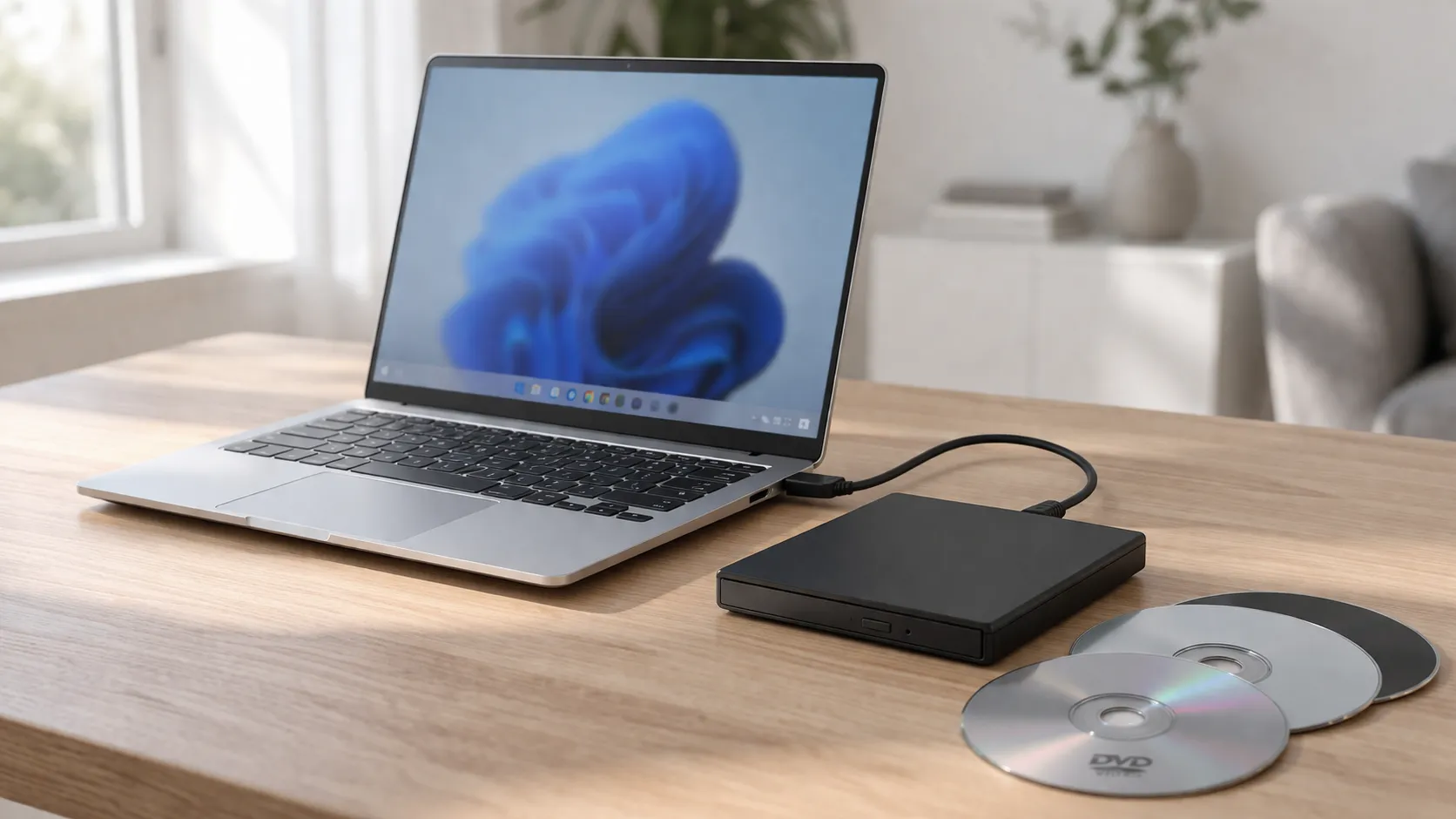
Sie möchten eine DVD auf Ihrem Laptop ansehen, aber Ihr Laptop hat kein Laufwerk. Also suchen Sie nach einem externen USB-Laufwerk, finden eines auf Amazon für rund 25 Euro, stecken es an und erwarten, dass es funktioniert.
Das Laufwerk kommt an. Windows erkennt es. Die Disc dreht sich. Und dann – nichts funktioniert. Der Datei-Explorer öffnet einfach einen Ordner voller .VOB-Dateien, statt den Film zu starten.
Das ist die Erfahrung, die die meisten Menschen machen – und die meisten Kaufanleitungen warnen Sie nicht davor. Sie vergleichen Laufwerke nach Lesegeschwindigkeit, Gewicht und USB-Typ und hören dann auf. Niemand erwähnt, dass die Hardware nur die halbe Lösung ist. Windows 11 beinhaltet nativ keine DVD-Filmwiedergabe, also funktioniert selbst ein perfekt gutes Laufwerk ohne die richtige Software nicht.
Dieser Ratgeber behandelt beide Hälften: Welche Laufwerke lohnen sich, und was Sie tun, wenn Sie eines haben.
Kurze Antwort: Die meisten USB-Laufwerke in der 20–40-Euro-Klasse funktionieren mit Windows 11 problemlos. Das ASUS ZenDrive U9M, LG GP65NB60 und Dell DW316 sind solide Kandidaten. Der Teil, den die meisten vergessen: Sie brauchen auch Wiedergabesoftware, da Windows 11 DVDs nicht von selbst abspielen kann. Ein dedizierter Player wie MediaPlay DVD Player aus dem Microsoft Store spart Ihnen Codec-Kopfschmerzen.
Worauf Sie bei einem externen DVD-Laufwerk achten sollten
Anschlusstyp
Die meisten modernen Laufwerke verwenden USB-A, einige bieten einen USB-C-Adapter oder kommen in einer USB-C-Variante. Falls Ihr Laptop nur USB-C-Anschlüsse hat (üblich bei Ultrabooks und neueren Modellen), stellen Sie sicher, dass das Laufwerk entweder USB-C hat oder Sie einen zuverlässigen Adapter besitzen. Vermeiden Sie billige Adapter – eine instabile Verbindung führt dazu, dass sich das Laufwerk während der Wiedergabe trennt, was schlimmer ist als gar kein Laufwerk.
Busversorgung oder externe Stromquelle
Schlanke tragbare Laufwerke beziehen Strom direkt vom USB-Port, benötigen also kein separates Stromkabel. Das ist praktisch, aber das Laufwerk reagiert empfindlich auf die Stromabgabe des Ports. Das Anschließen über einen Hub oder einen schwachen Port kann dazu führen, dass das Laufwerk hochlädt und sofort ausfällt. Wenn Sie das Laufwerk an einem Hub verwenden möchten, wählen Sie eines mit externer Stromversorgung.
Lese- und Schreibgeschwindigkeit
Für die DVD-Filmwiedergabe ist die Geschwindigkeit eigentlich egal. Selbst die langsamsten modernen Laufwerke lesen DVDs schneller als eine echte Wiedergabe erfordert. Falls Sie auch Discs brennen oder Inhalte rippen möchten, achten Sie auf 8x DVD-Schreibgeschwindigkeit. Für reine Wiedergabe reicht jedes aktuelle Laufwerk aus.
Verarbeitungsqualität und Lautstärke
Schlanke Laufwerke sind portabler, aber oft lauter und weniger robust. Wenn Sie das Laufwerk mitreisen möchte, suchen Sie nach stabilem Gehäuse und Kabelaufbewahrung. Wenn es auf dem Schreibtisch sitzt, spielt die Größe weniger Rolle.
Blu-ray vs. DVD
Standard-DVD-Laufwerke kosten 20–40 Euro. Blu-ray-Laufwerke beginnen bei etwa 60–80 Euro. Falls Sie nur DVD-Wiedergabe brauchen, gibt es keinen Grund, für Blu-ray zu bezahlen.
📊 Externe DVD-Laufwerke, die es wert sind
| Laufwerk | Anschluss | Preisbereich | Am besten für |
|---|---|---|---|
| ASUS ZenDrive U9M | USB-A + USB-C | ~30–35 € | Bester Allrounder – mit USB-C-Kabel, M-Disc-Unterstützung, mitgelieferte Software |
| LG GP65NB60 | USB-A | ~20–25 € | Budget-Pick – ultra-schlank (14 mm), leicht, zuverlässig |
| Dell DW316 | USB-A | ~25–30 € | Zuverlässige Marke – 200 g, schlank, gut für Dell/Lenovo-Nutzer |
| ROOFULL External DVD Drive | USB-A + USB-C | ~20–25 € | Amazon-Bestseller – doppelter Anschluss, budget-freundlich |
| Verbatim Slimline | USB-A | ~25–30 € | Vertraute Marke – sauberes Design, ruhiger Betrieb |
Eine Anmerkung zu den Preisen: Externe DVD-Laufwerke sind mittlerweile Massenware. Die Unterschiede zwischen einem 20-Euro-Laufwerk und einem 35-Euro-Laufwerk sind real, aber klein – Verarbeitungsqualität, Lautstärke, mitgelieferte Kabel. Die tatsächliche DVD-Lesegeschwindigkeit ist über alle hinweg fast identisch. Denken Sie nicht zu viel über diesen Kauf nach.
Das ASUS ZenDrive U9M: warum es vorne liegt
Das ASUS ZenDrive ist aus gutem Grund das am häufigsten empfohlene Laufwerk. Es kommt mit USB-A- und USB-C-Kabeln in der Box, wodurch Sie sich die Suche nach Adaptern sparen. Die Verarbeitungsqualität ist eine Stufe besser als bei generischen Amazon-Marken – es fühlt sich wie ein ASUS-Produkt an, nicht wie ein Whitebox-Import. Es unterstützt M-Disc, ein Archiv-Disc-Format, das über 1.000 Jahre Datenspeicherung verspricht (ob Ihnen das wichtig ist, hängt davon ab, ob Sie auf Disc archivieren).
ASUS bündelt auch CyberLink Power2Go und PowerBackup, was nützlich ist, falls Sie Discs brennen oder sichern möchten. Für reine DVD-Filmwiedergabe brauchen Sie immer noch einen separaten Player – dazu später mehr.
Der Hauptnachteil ist der Preis: Mit 30–35 Euro kostet es etwa 10 Euro mehr als die billigsten Optionen. Ob das Premium lohnt, hängt davon ab, wie oft Sie das Laufwerk nutzen.
Budget-Option: LG GP65NB60
Falls Sie nur etwas brauchen, das funktioniert, und nicht mehr als 25 Euro ausgeben möchten, ist das LG GP65NB60 die sichere Wahl. LG stellt seit Jahrzehnten optische Laufwerke her, und dieses ist gerade mal 14 mm dünn und leicht genug, dass Sie vergessen, dass es in Ihrer Tasche ist. Nur USB-A, also brauchen USB-C-Laptop-Nutzer einen Adapter.
Es kommt ohne Software – was okay ist, denn die vorinstallierte Software auf den meisten Laufwerken ist für DVD-Wiedergabe sowieso nicht besonders nützlich.
Laufwerke, mit denen Sie vorsichtig sein sollten
Amazon ist voller unbekannter externer DVD-Laufwerke in der 12–18-Euro-Klasse. Einige davon funktionieren tadellos. Andere haben Qualitätskontrollprobleme: Laufwerke, die zufällig trennen, übertrieben laut sind oder nach wenigen Monaten kaputtgehen. Die Bewertungen sind oft eine Mischung aus echten Käufern und bezahlten Reviewern, was es schwer macht, zu urteilen.
Falls Sie ein unbekanntes Laufwerk kaufen, prüfen Sie die Rückgabebedingungen. Die Ersparnisse lohnen sich nur, wenn Sie es leicht zurückgeben können.
Seien Sie auch vorsichtig bei Laufwerken, die als „DVD-Player” beworben werden, aber nur Datenlaufwerke sind und keinen Wiedergabevorteil bieten. Jedes externe DVD-Laufwerk liest DVD-Filme auf die gleiche Weise – der Unterschied im Wiedergabeerlebnis kommt ganz von der Software.
Der Teil, den niemand erzählt: Windows 11 spielt DVDs nicht ab
Hier enden die meisten Kaufanleitungen und hier fängt die echte Frustration an.
Sie stecken Ihr neues Laufwerk an, legen eine DVD ein und erwarten, dass Windows sie einfach abspielt. Stattdessen passiert eines dieser Dinge:
- Der Datei-Explorer öffnet und zeigt einen
VIDEO_TS-Ordner voller.VOB- und.IFO-Dateien - Windows fragt Sie, welche App Sie wählen möchten, aber keine der Optionen funktioniert
- Windows Media Player öffnet sich, kann aber das DVD-Video nicht dekodieren
- Nichts passiert überhaupt
Das ist nicht ein fehlerhaftes Laufwerk. Das ist eine Softwarelücke. Windows 11 kann die Disc erkennen und die Dateien lesen, bringt aber nicht die lizenzierte MPEG-2-DVD-Dekodierungsschicht mit, die nötig ist, um den Film wirklich abzuspielen. Microsoft hat native DVD-Wiedergabeunterstützung vor Jahren entfernt, und sie ist nicht zurückgekommen.
Das bedeutet, dass jeder Kauf eines externen DVD-Laufwerks eigentlich ein zweistufiger Prozess ist: Hardware kaufen, dann Software einrichten.
Wie Sie DVD-Wiedergabe zum Laufen bringen
Option 1: VLC Media Player (kostenlos)
VLC ist die Standard-Empfehlung in jedem Forum, und das zu Recht. Es ist kostenlos, quelloffen und verarbeitet die meisten DVD-Discs ohne zusätzliche Konfiguration. Sie installieren es, öffnen die Disc über VLCs Menü, und die Wiedergabe funktioniert normalerweise.
Wo VLC weniger poliert wirkt, ist beim DVD-spezifischen Erlebnis. Es ist ein Universal-Media-Player, die Schnittstelle ist also nicht um Disc-Wiedergabe herum konzipiert. Das Öffnen einer DVD erfordert manchmal Navigieren durch Menüs statt des „einlegen und spielen”-Erlebnisses, das die meisten erwarten. Für technische Nutzer ist das okay. Für jemanden, der ein Laufwerk für Eltern oder Großeltern einrichtet, bringt es eine Ebene Komplexität.
Option 2: Eine dedizierte DVD-Player-App
Falls Sie den einfachsten Weg von „Disc einlegen” zu „Film anschauen” möchten, ist eine dedizierte DVD-App die praktischere Wahl. MediaPlay DVD Player ist speziell für Disc-Wiedergabe auf Windows konzipiert – installieren Sie es aus dem Microsoft Store, legen Sie Ihre DVD ein, und die App macht den Rest.
Der Unterschied zu VLC ist nicht Fähigkeit, sondern Fokus. Eine dedizierte DVD-App überspringt die Universal-Schnittstelle und geht direkt auf das, was Sie wirklich wollen: Die Disc abspielen.
Option 3: Microsoft DVD Player (offiziell)
Microsoft bietet eine eigene DVD-Player-App im Microsoft Store an. Sie existiert, sie funktioniert, und sie ist der offizielle Weg. Einige Nutzer bevorzugen sie einfach, weil Microsofts Name draufsteht. Es lohnt sich zu wissen, dass es existiert, auch wenn es nicht automatisch die beste Option ist, nur weil es offiziell ist.
Häufige Probleme nach dem Anschließen eines Laufwerks
Das Laufwerk taucht im Datei-Explorer auf, spielt aber den Film nicht. Das ist das oben beschriebene Softwareproblem. Installieren Sie VLC oder eine dedizierte DVD-App.
Das Laufwerk trennt sich oder stottert während der Wiedergabe. Versuchen Sie, es direkt am Laptop anzuschließen statt über einen Hub. Falls Sie einen USB-C-Adapter verwenden, versuchen Sie einen anderen. Stellen Sie sicher, dass der Laptop ans Stromnetz angeschlossen ist – manche Laptops reduzieren die USB-Stromabgabe im Batteriebetrieb.
Das Laufwerk macht laute Spinngeräusche. Ein gewisses Maß an Lautstärke ist normal für optische Laufwerke. Falls es ungewöhnlich laut ist oder nach Mahlen klingt, könnte das Laufwerk fehlerhaft sein – geben Sie es zurück.
Disc wird gar nicht erkannt. Versuchen Sie zuerst eine andere Disc, um eine verschmutzte oder zerkratzte Disc auszuschließen. Falls keine Disc funktioniert, prüfen Sie den Geräte-Manager, um zu sehen, ob Windows das Laufwerk-Hardware erkennt. Falls das Laufwerk auftaucht aber Discs nicht, könnte der Laser des Laufwerks fehlerhaft sein.
Video spielt ab, aber es gibt keine Tonausgabe. Das ist normalerweise ein Codec-Problem. VLC und dedizierte DVD-Apps handhaben ihre eigene Audio-Dekodierung. Falls Sie versuchen, über eine andere App zu spielen, der DVD-Audio-Unterstützung fehlt, wechseln Sie zu einer, die sie hat.
FAQ
Brauche ich ein spezielles Laufwerk für Windows 11?
Nein. Jedes Standard-USB-Laufwerk funktioniert mit Windows 11. Das Betriebssystem erkennt optische Laufwerke nativ. Das Problem ist Wiedergabe-Software, nicht Hardware-Kompatibilität.
USB-A oder USB-C – was soll ich nehmen?
Falls Ihr Laptop USB-A-Anschlüsse hat, nehmen Sie ein USB-A-Laufwerk. Falls es nur USB-C hat, nehmen Sie ein Laufwerk mit USB-C-Kabel (wie das ASUS ZenDrive) oder budgetieren Sie für einen guten Adapter. Vermeiden Sie die billigsten Adapter – sie verursachen Verbindungsprobleme.
Kann ich mit diesen Laufwerken auch DVDs brennen?
Ja. Alle oben aufgelisteten Laufwerke können sowohl CDs als auch DVDs lesen und schreiben. Sie brauchen Brennsoftware – Windows hat einfaches Disc-Brennen eingebaut, oder Sie können kostenlose Tools wie ImgBurn oder CDBurnerXP verwenden.
Warum ist meine DVD regionsbeschränkt?
DVD-Regionscodes sind ein System, bei dem Discs und Laufwerke geografischen Regionen zugeordnet sind. Eine Region-1-Disc (Nordamerika) spielt möglicherweise nicht in einem Region-2-Laufwerk (Europa) ab. Die meisten Laufwerke erlauben eine begrenzte Anzahl von Regionsänderungen (normalerweise 5), danach wird die Region permanent gesperrt. Prüfen Sie Ihre Laufwerk-Regionseinstellung unter Geräte-Manager → DVD/CD-ROM-Laufwerke → Eigenschaften → DVD-Region.
Funktionieren diese Laufwerke auch mit Mac?
Ja, alle aufgelisteten Laufwerke funktionieren mit macOS. Mac hat ähnliche DVD-Wiedergabebeschränkungen – Sie brauchen auch dort eine Player-App. Die Apple DVD Player-App funktioniert, wenn Ihr Mac sie unterstützt, oder VLC funktioniert auf beiden Plattformen.
Lohnt es sich, stattdessen ein Blu-ray-Laufwerk zu kaufen?
Nur wenn Sie Blu-ray-Discs zu spielen haben. Für DVD-Wiedergabe ist ein Standard-DVD-Laufwerk ausreichend und kostet halb so viel. Blu-ray-Laufwerke benötigen auch separate Blu-ray-Wiedergabesoftware, was eine weitere Einrichtungsebene darstellt.
Quellen
- Amazon Bestseller: Externe CD- und DVD-Laufwerke
- Laptop Mag: Best External DVD Drives in 2025
- The Tech Lounge: Best External CD/DVD Drives in 2026
- ASUS: ZenDrive U9M Produktseite
Fazit
Ein externes DVD-Laufwerk für Ihren Windows-11-Laptop zu kaufen ist einfach – die meisten Laufwerke in der 20–35-Euro-Klasse funktionieren gut. Das ASUS ZenDrive U9M ist die sicherste Allround-Wahl. Die LG GP65NB60 und ROOFULL-Laufwerke sind solide Budget-Optionen.
Der Teil, den die meisten Anleitungen überspringen: Das Anschließen des Laufwerks ist erst die Hälfte der Arbeit. Windows 11 spielt DVD-Filme nicht nativ ab, Sie brauchen also Wiedergabe-Software. VLC ist der kostenlose Weg. MediaPlay DVD Player ist der einfachste Weg, falls Sie die Disc einlegen und ohne Einstellungsfummelei ansehen möchten. Egal wie – richten Sie die Software ein, bevor Sie sich mit dem Popcorn hinsetzen – Sie werden froh sein, dass Sie das getan haben.
