
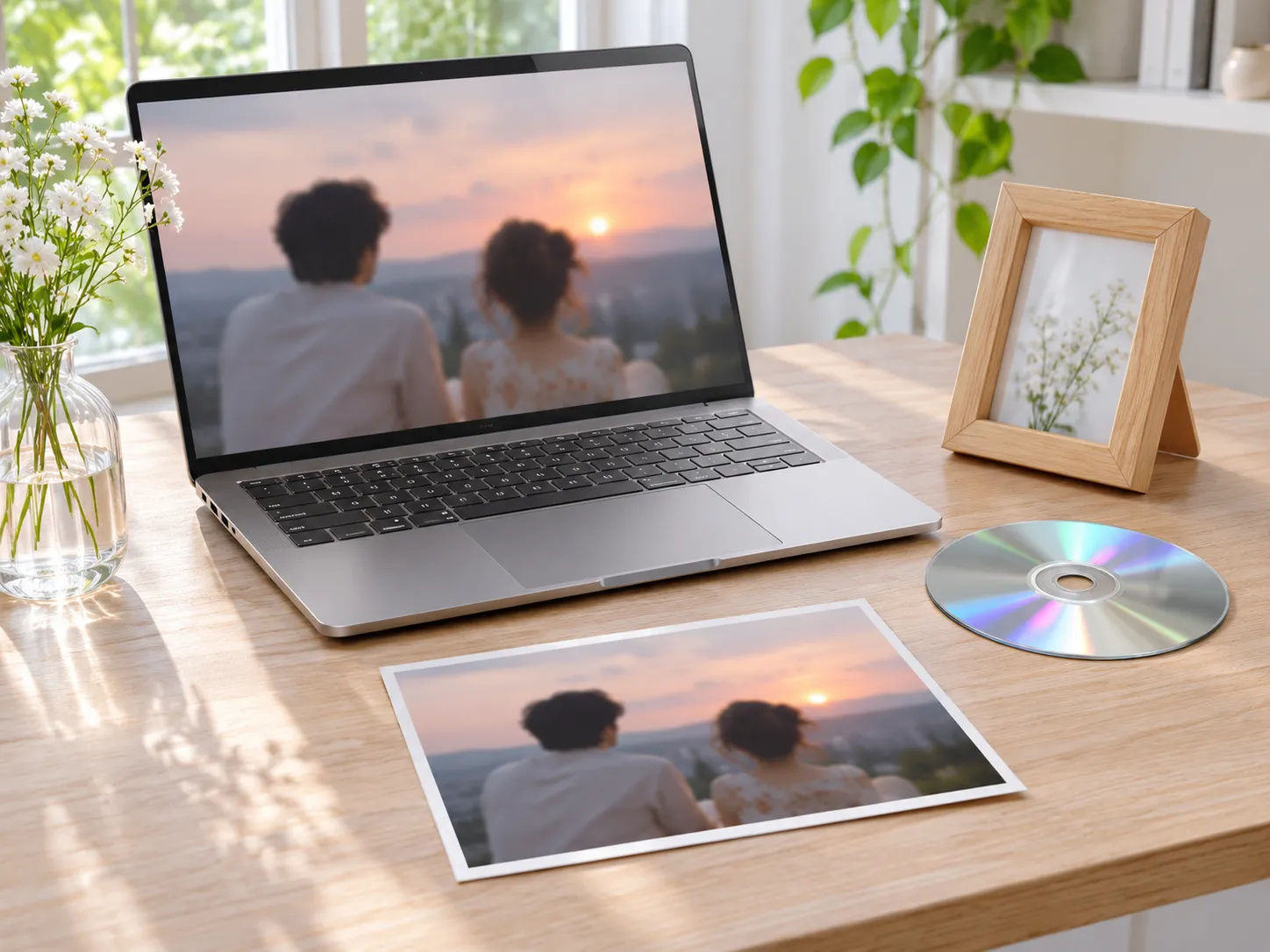
Chcete z DVD jediný záběr: rodinnou chvíli ze svatebního disku, slajd z nahrané přednášky, scénu do školního projektu. Pozastavíte film, stisknete Print Screen nebo otevřete nástroj pro výstřižky (Snipping Tool) a výsledný snímek obrazovky z DVD má tam, kde má být obraz, černý obdélník. Zbytek okna přehrávače na něm je. Film ne.
Je to běžný problém, když ve Windows pořizujete snímek obrazovky z DVD, a s klávesnicí nemá nic společného. Souvisí se způsobem, jakým se video vykresluje na obrazovku. Řešením je pořídit záběr přímo v přehrávači, ne přes Windows.
Rychlá odpověď: Nástroje Windows pro snímky obrazovky často zachytí video z DVD jako černou plochu, protože přehrávač vykresluje obraz v samostatné videovrstvě. Použijte místo nich funkci přehrávače pro uložení záběru. V MediaPlay DVD Player (zdarma, Microsoft Store) pozastavte přehrávání na požadované scéně a stiskněte Ctrl+Shift+S (v anglickém rozhraní Save frame); obraz se uloží jako obrázek PNG. Funguje to u DVD i u videosouborů. Ve VLC použijte pořízení snímku v nabídce videa (v anglickém rozhraní Video → Take Snapshot).
Proč je snímek obrazovky z DVD černý
Když přehrávač zobrazuje video s hardwarovou akcelerací, pohyblivý obraz se často vykresluje v samostatné vrstvě, kterou na obrazovku umisťuje grafická karta, a ne na běžnou plochu, kterou čtou nástroje pro snímky obrazovky. Print Screen i nástroj pro výstřižky zachytávají právě tuto běžnou plochu, takže oblast s videem může vyjít černá nebo prázdná.
Některé přehrávače navíc u chráněného obsahu zachytávání záměrně blokují, takže Print Screen i nástroje pro nahrávání obrazovky ukážou černou plochu. Výsledek je v obou případech stejný: na snímku obrazovky je rámeček okna a ovládací prvky, ale ne film.
Někdy pomůže v nastavení přehrávače vypnout hardwarovou akceleraci nebo překryvnou vrstvu videa (overlay). Taková řešení ale fungují jen někdy a přehrávání pak může být méně plynulé. Zachycení záběru přímo v přehrávači se problému vyhne úplně.
Způsob 1: Uložení záběru v MediaPlay DVD Player (nejjednodušší)
MediaPlay DVD Player má vestavěný příkaz pro uložení záběru (v anglickém rozhraní Save frame), který uloží právě zobrazený obraz jako obrázek PNG. Funguje během přehrávání DVD disku i u složek DVD a videosouborů a je součástí bezplatné verze.
- Nainstalujte MediaPlay z Microsoft Storu a spusťte DVD.
- Přejděte na požadovanou scénu. Když přehrávání nejdřív pozastavíte, snáz trefíte přesný okamžik.
- Stiskněte Ctrl+Shift+S, nebo otevřete nabídku More a zvolte Save frame (obojí v anglickém rozhraní).
- Záběr se uloží jako obrázek PNG, připravený k otevření, tisku nebo přiložení.
PNG je bezeztrátový formát, takže uložením záběru nevzniká žádná další komprese.
Tip: Přesný okamžik najdete tak, že pozastavíte přehrávání a posouváte se po časové ose, nebo použijete opakování A-B (v anglickém rozhraní A-B repeat, zkratka L) a krátký úsek si pouštíte dokola, dokud nezachytíte ten správný záběr. Jak na to, ukazuje náš návod jak přehrávat scénu z DVD dokola.
Způsob 2: Pořízení snímku ve VLC
Zachytit záběr z DVD umí i VLC.
- Otevřete disk ve VLC (v anglickém rozhraní Media → Open Disc).
- Pozastavte přehrávání na požadované scéně.
- V nabídce videa zvolte pořízení snímku (v anglickém rozhraní Video → Take Snapshot).
Klávesová zkratka pro snímky se může lišit a dá se změnit v nastavení klávesových zkratek VLC, takže nejspolehlivější cesta vede přes nabídku videa.
Způsob 3: Nástroje Windows pro snímky obrazovky (jen pokud je obraz vidět)
Pokud se obraz z vašeho přehrávače na snímcích obrazovky zobrazuje, fungují nástroj pro výstřižky (Windows + Shift + S) i Print Screen jako u jakéhokoli jiného snímku obrazovky. Než se na výsledek spolehnete, zkontrolujte ho: pokud je oblast videa černá, přejděte na způsob 1 nebo 2.
Jak získat co nejhezčí záběr
- Počítejte se standardním rozlišením. Video na DVD má 720×480 (NTSC) nebo 720×576 (PAL), tedy mnohem méně než moderní obrazovka. Záběr z DVD vypadá dobře ve své původní velikosti, ale při velkém zvětšení ztrácí ostrost.
- Vyberte klidný okamžik. Rychlý pohyb a prokládaný materiál mohou na jednotlivém záběru způsobit rozmazání nebo zubaté „hřebínkové“ linky. Nejčistěji vypadá záběr, ve kterém se kamera ani lidé nehýbou.
- Před uložením přehrávání pozastavte. Snáz tak vyberete správný záběr a obraz si můžete nejdřív zkontrolovat.
Poznámka k autorským právům
Záběr z komerčního filmu je stále součástí díla chráněného autorským právem. Ukládání záběrů pro osobní potřebu, například jako podklad nebo do rodinného alba z vlastního DVD s domácím videem, je něco jiného než zveřejňování nebo sdílení záběrů z komerčního filmu. Pokud je chcete sdílet nebo zveřejnit, ověřte si pravidla, která platí tam, kde žijete.
Časté dotazy (FAQ)
Proč je můj snímek obrazovky z DVD černý?
Mnoho přehrávačů vykresluje video z DVD v samostatné hardwarové videovrstvě, zatímco nástroje Windows pro snímky obrazovky zachytávají běžnou plochu. Některý software pro přehrávání disků navíc zachytávání záměrně blokuje. Místo Print Screen použijte příkaz přehrávače pro uložení záběru.
Jak ve Windows 11 uložit záběr z DVD jako obrázek?
Použijte přehrávač, který umí ukládat záběry. V MediaPlay DVD Player pozastavte přehrávání na scéně a stiskněte Ctrl+Shift+S (v anglickém rozhraní Save frame); záběr se uloží jako obrázek PNG. Ve VLC zvolte pořízení snímku v nabídce videa (v anglickém rozhraní Video → Take Snapshot).
Funguje ukládání záběrů v MediaPlay i s DVD disky?
Ano. Uložení záběru funguje během přehrávání DVD disku i u složek DVD a videosouborů a je součástí bezplatné verze.
V jakém formátu MediaPlay ukládá záběry?
V PNG, bezeztrátovém formátu, takže samotné zachycení nepřidává žádnou kompresi.
Proč je můj záběr z DVD rozmazaný?
DVD mají standardní rozlišení, takže záběr má mnohem méně pixelů než moderní obrazovka. Rychlý pohyb může jednotlivý záběr navíc rozmazat. Vyberte klidný okamžik a obrázek příliš nezvětšujte.
Dá se snímek obrazovky z DVD pořídit nástrojem pro výstřižky?
Někdy. Pokud je obraz na výstřižku vidět, funguje to. Pokud oblast videa vyjde černá, použijte místo toho vestavěnou funkci přehrávače pro uložení záběru.
Ochranné známky
VLC je ochranná známka mezinárodně registrovaná neziskovou organizací VideoLAN. Microsoft a Windows jsou ochranné známky skupiny společností Microsoft. Všechny ostatní názvy produktů jsou ochrannými známkami příslušných vlastníků. RoxyApps není s těmito organizacemi spojen ani jimi schválen.
Zdroje
- Fórum OBS: OBS won’t record video from CyberLink PowerDVD (anglicky)
- Wiki VideoLAN: Nabídka Video a snímky (anglicky)
- MediaPlay DVD Player: stránka aplikace v Microsoft Storu
Závěr
Černý snímek obrazovky z DVD neznamená, že je počítač rozbitý. Nástroje Windows pro snímky obrazovky prostě videovrstvu ne vždy vidí. Zachyťte záběr přímo v přehrávači a dostanete skutečný obraz.
MediaPlay DVD Player je zdarma v Microsoft Storu: pozastavte přehrávání na scéně, stiskněte Ctrl+Shift+S a záběr se uloží jako PNG, přímo z DVD.
