
Designér vám pošle logo jako soubor SVG. Nebo se s vámi kolega podělí o sadu ikon. Nebo si stáhnete grafiku z webu s bezplatnými zdroji. Dvakrát na soubor kliknete a Windows ho otevřou ve webovém prohlížeči, který ho sice zobrazí, ale neumožní vám změnit velikost, nastavit konkrétní rozlišení ani s ním udělat cokoli užitečného kromě prohlížení.
Potřebujete PNG. Běžný obrázkový soubor, který vložíte do prezentace, nahrajete na web, připojíte k e-mailu nebo umístíte do dokumentu. Něco, co se otevře v každém prohlížeči obrázků na jakémkoli zařízení.
Nabízí se otevřít SVG v Illustratoru nebo Photoshopu a exportovat jako PNG. Jenže Illustrator i Photoshop znamenají měsíční placené předplatné a platit každý rok za drahý designérský software jen kvůli převodu obrázků se těžko obhajuje, pokud nejste designér. Naštěstí existuje několik způsobů, jak se ve Windows dostat od SVG k PNG, aniž byste se dotkli softwaru od Adobe.
Rychlá odpověď: Pro jeden rychlý převod stačí otevřít SVG v prohlížeči, kliknout pravým tlačítkem a zvolit „Uložit obrázek jako“ PNG – nad výslednou velikostí ale nemáte žádnou kontrolu. Pro pořádný převod s kontrolou rozlišení zvládne specializovaný převodník jako Vector Converter Tool z Microsoft Store (jednorázová platba) formáty SVG, AI, EPS i další vektorové formáty. Pro designéry, kteří potřebují bezplatný dávkový převod, je nejschopnější open source volbou Inkscape.
Co je SVG doopravdy (a proč na tom u převodu záleží)
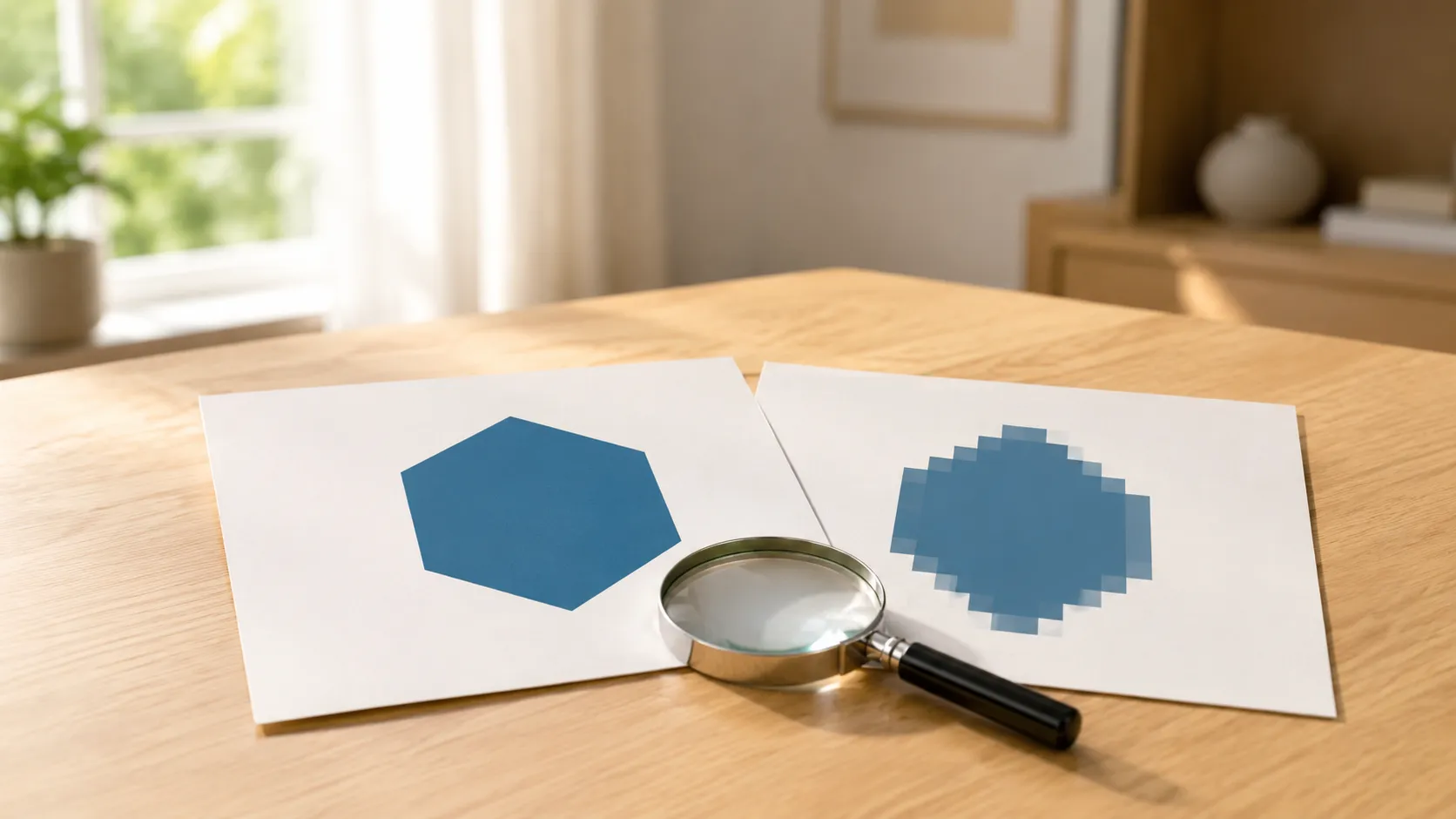
SVG je zkratka pro Scalable Vector Graphics, tedy škálovatelnou vektorovou grafiku. Na rozdíl od PNG nebo JPEG, které obrázek ukládají jako mřížku barevných pixelů, popisuje soubor SVG obrázek jako sadu matematických instrukcí – čáry, křivky, tvary a barvy definované souřadnicemi a rovnicemi.
Právě proto lze SVG zvětšit na libovolnou velikost bez ztráty kvality. Logo široké 100 pixelů i jeho verze velká jako billboard používají naprosto stejný soubor SVG. Tvary se přepočítají na jakoukoli velikost, kterou potřebujete. Díky tomu je SVG standardním formátem pro loga, ikony, ilustrace a jakoukoli grafiku, která musí fungovat v různých velikostech.
Nevýhodou je kompatibilita. Zatímco každý moderní prohlížeč umí SVG zobrazit, většina ostatního softwaru očekává rastrové obrázky (PNG, JPEG, TIFF). PowerPoint, Word, Outlook, sociální sítě, tiskové služby i mnoho redakčních systémů funguje lépe – nebo výhradně – se soubory PNG či JPEG. Proto je převod SVG do PNG tak častou potřebou, přestože je SVG pro řadu použití technicky lepším formátem.
Když převádíte SVG do PNG, obrázek „rasterizujete“ – matematické instrukce převádíte na pevnou mřížku pixelů v konkrétním rozlišení. Jakmile rozlišení zvolíte (řekněme 1920 pixelů na šířku), obrázek je v této velikosti zafixovaný. Pozdější zvětšení způsobí pixelizaci, což je pravý opak celé výhody SVG. Na volbě správného rozlišení už při převodu proto záleží.
📊 Porovnání metod převodu SVG do PNG
| Metoda | Cena | Kontrola rozlišení | Ideální pro |
|---|---|---|---|
| Vector Converter Tool | Jednorázová platba | Ano | Rychlý převod s flexibilitou formátů (SVG, AI, EPS) |
| Prohlížeč + snímek obrazovky | Zdarma | Ne | Naprosto nejrychlejší pro jeden soubor, když na velikosti nezáleží |
| Inkscape | Zdarma | Ano (detailně) | Designéři, dávkový export, plná kontrola nad úpravami |
| CloudConvert / Convertio | Zdarma (s limity) | Částečně | Občasné převody bez instalace čehokoli |
| GIMP | Zdarma | Ano | Uživatelé, kteří už GIMP mají nainstalovaný |
Metoda 1: řešení přes prohlížeč (zdarma, okamžité, omezené)
Nejrychlejší způsob, jak z SVG získat PNG, je otevřít SVG v Chromu, Edgi nebo Firefoxu. Prohlížeč ho vykreslí jako obrázek. Pak klikněte pravým tlačítkem a zvolte „Uložit obrázek jako…“ – některé prohlížeče nabídnou uložení jako PNG.
V nouzi to funguje, ale má to skutečná omezení. Nad výsledným rozlišením nemáte žádnou kontrolu – prohlížeč uloží obrázek v té velikosti, v jaké ho vykreslil na obrazovce. Pokud potřebujete konkrétní rozměr v pixelech (třeba 512 × 512 pro ikonu nebo 3000 pixelů na šířku pro tisk), tato metoda vám nepomůže. Přijdete také o případnou průhlednost SVG, pokud ho prohlížeč vykreslí na bílém pozadí.
Pro rychlý náhled nebo obrázek ve velikosti pro web to práci zvládne. Pro cokoli, kde záleží na rozlišení nebo kvalitě, potřebujete pořádný převodní nástroj.
Metoda 2: specializovaná převodní aplikace
Pokud vektorové soubory převádíte víc než jen občas, je specializovaný převodník nejpraktičtější volbou. Postup je přímočarý: vyberte SVG (nebo AI či EPS), zvolte PNG jako výstupní formát, nastavte požadované rozlišení a převeďte.
Výhodou oproti metodě s prohlížečem je kontrola. Můžete zadat přesné výstupní rozměry, zachovat průhlednost a převádět i další vektorové formáty kromě SVG. Výhodou oproti Inkscape nebo GIMPu je jednoduchost – nemusíte se učit designérskou aplikaci, když potřebujete jen změnit formát.
Některé převodní aplikace zpracovávají soubory pomocí cloudových jader, díky čemuž zvládnou širší škálu vektorových formátů (včetně proprietárních, jako jsou AI a EPS) bez potřeby lokálních vykreslovacích knihoven. Kompromis je stejný jako u každého cloudového nástroje: soubor na chvíli opustí váš počítač kvůli zpracování. U log a veřejné grafiky to nevadí. U citlivé designérské práce je dobré o tom vědět.
Metoda 3: Inkscape (zdarma, výkonný, složitý)
Inkscape je bezplatný open source editor vektorové grafiky, který nativně pracuje s SVG. Je nejbližší bezplatnou obdobou Illustratoru a umí exportovat SVG do PNG s plnou kontrolou nad rozlišením, DPI a oblastí exportu.
Převod v Inkscape: otevřete soubor SVG, přejděte na Soubor → Exportovat PNG (nebo stiskněte Shift+Ctrl+E), nastavte požadovanou šířku a DPI, zvolte místo uložení a klikněte na Exportovat. Můžete exportovat celou kresbu, konkrétní výběr nebo vlastní oblast.
Inkscape je zbytečně těžký kalibr, pokud potřebujete jen převést formát. Je to plnohodnotný vektorový editor se správou vrstev, operacemi s cestami, textovými nástroji a ovládáním přechodů. Instalovat ho jen kvůli převodu jednoho souboru je jako instalovat střižnu videa kvůli ořezání jednoho klipu. Pokud ale s SVG pracujete pravidelně – upravujete je, nejen převádíte –, je Inkscape nejlepším dostupným bezplatným nástrojem.
Kvalita exportu je vynikající. Inkscape vykresluje SVG přesně, správně zachází s průhledností a dává vám přesnou kontrolu nad výstupními rozměry. Pro dávkový převod můžete využít příkazovou řádku Inkscape a zpracovat více souborů automaticky, to ale vyžaduje jistotu při práci s terminálem.
Metoda 4: online převodníky
CloudConvert, Convertio, SVGtoPNG.com a podobné služby nabízejí převod v prohlížeči. Nahrajte SVG, nastavte výstupní možnosti (pokud jsou k dispozici) a stáhněte PNG.
U standardních SVG je kvalita obvykle v pořádku. Online nástroje mohou mít potíže se složitými SVG, která používají pokročilé funkce jako filtry, masky nebo vložená písma – vykreslovací jádro je může interpretovat jinak než desktopová aplikace. U jednoduchých log a ikon to pravděpodobně nebude vadit.
Platí obvyklé kompromisy: soubor se nahraje na server třetí strany, bezplatné verze mají denní limity a složitá nebo velká SVG se nemusí převést správně. Pro rychlý jednorázový převod necitlivého souboru jsou online nástroje rychlé a nic není potřeba instalovat.
Metoda 5: GIMP
GIMP, bezplatný open source editor obrázků, umí importovat soubory SVG. Když v GIMPu SVG otevřete, požádá vás o nastavení rozměrů vykreslení – právě zde volíte výstupní rozlišení. Nastavte šířku a výšku v pixelech, klikněte na Importovat a SVG se rasterizuje na plátno. Poté exportujte jako PNG přes Soubor → Exportovat jako.
U většiny SVG jsou výsledky slušné. Vykreslování SVG v GIMPu není tak propracované jako v Inkscape – složité vektorové efekty se nemusí vykreslit dokonale –, ale pro loga, ikony a jednoduché ilustrace funguje dobře.
Podobně jako Inkscape je i GIMP plnohodnotná aplikace (spíš editor obrázků než vektorový editor), tedy mnohem víc softwaru, než převod formátu vyžaduje. Pokud ho už máte nainstalovaný, je to rozumná volba. Pokud ne, instalovat ho jen kvůli převodu SVG za tu režii nestojí.
Nejen SVG: jak na AI, EPS a další vektorové formáty
SVG je otevřený standard, a proto si s ním prohlížeče, Inkscape i většina převodních nástrojů dobře poradí. Ostatní vektorové formáty jsou složitější.
Soubory AI (Adobe Illustrator) jsou proprietární formát od Adobe. Mnoho souborů AI se ukládá s kompatibilitou s PDF, což znamená, že příponu .ai můžete přejmenovat na .pdf a otevřít je v libovolném prohlížeči PDF, abyste viděli obsah. To ale ukáže jen zploštělý náhled – jednotlivé prvky nevytáhnete ani nepřevedete v plné kvalitě. Pro pořádný převod AI potřebujete nástroj, který tento formát výslovně podporuje.
Soubory EPS (Encapsulated PostScript) jsou starší vektorový formát, který se v tiskové produkci stále hojně používá. Inkscape umí některé soubory EPS otevřít, ale kompatibilita je nespolehlivá. GIMP dokáže importovat soubory EPS, pokud je nainstalovaný Ghostscript, jenže to nastavení není triviální. Specializovaný převodník s podporou EPS je nejjednodušší cestou.
Soubory WMF/EMF (Windows Metafile) jsou starší vektorové formáty od Microsoftu. Objevují se ve starších dokumentech Office a v kolekcích klipartů. Většina aplikací ve Windows je umí vykreslit a převodní nástroje si s nimi obvykle poradí bez potíží.
Pokud pravidelně dostáváte soubory ve formátech AI, EPS nebo jiných proprietárních vektorových formátech, převodník s podporou více vstupních formátů vás ušetří instalace samostatných nástrojů pro každý z nich.
Jak zvolit správné rozlišení
Při převodu SVG do PNG určuje zvolené rozlišení kvalitu a použitelnost výsledku. Zde jsou praktická vodítka:
Pro web (sociální sítě, weby, e-mail): jedno- až dvojnásobek zobrazované velikosti, kterou potřebujete. Pokud se obrázek bude zobrazovat v šířce 400 pixelů, exportujte ho na 800 pixelů, aby byl ostrý i na obrazovkách s vysokým DPI.
Pro prezentace (PowerPoint, Keynote, Google Slides): 1920 pixelů na delší straně obvykle stačí pro zobrazení na celou obrazovku na projektoru s rozlišením 1080p. U 4K obrazovek tuto hodnotu zdvojnásobte.
Pro tisk: záleží na velikosti tisku a požadovaném DPI. Standardní pravidlo je 300 DPI ve výsledné velikosti tisku. Obrázek, který se bude tisknout v šířce 4 palce, musí mít šířku 1200 pixelů (4 × 300).
Pro ikony aplikací nebo favicony: ty mají konkrétní požadované velikosti – 512 × 512, 256 × 256, 192 × 192 a podobně. Podívejte se do specifikace dané platformy a exportujte v přesně požadovaných rozměrech.
Když si nejste jistí, exportujte větší, než si myslíte, že potřebujete. Velké PNG můžete vždy zmenšit bez ztráty kvality. Malé zvětšit bez rozmazání a pixelizace nejde.
Řešení potíží
Převedené PNG má místo průhlednosti bílé pozadí. SVG má pravděpodobně průhledné pozadí, ale převodník ho vykreslil na bílé. Ujistěte se, že exportujete jako PNG (které podporuje průhlednost), a ne jako JPEG (které ji nepodporuje). Některé převodníky mají zaškrtávací políčko „průhledné pozadí“ – ověřte, že je zapnuté.
Text vypadá v převedeném souboru jinak. SVG používá písmo, které ve vašem systému není nainstalované. Převodník ho nahradil nejbližším dostupným písmem, což změnilo vzhled. Pokud máte původní písmo k dispozici, nainstalujte ho před převodem. Případně požádejte autora SVG, ať text před sdílením převede na křivky – tím se tvary písmen vloží přímo a závislost na písmu zmizí.
Složité SVG se vykresluje nesprávně. SVG s pokročilými funkcemi (filtry, ořezové cesty, přechody, vložené obrázky) se nemusí ve všech převodnících vykreslit dokonale. Zkuste jiný nástroj – Inkscape zvládá složitá SVG obvykle nejpřesněji, protože je to specializovaný editor SVG.
Výstupní soubor je rozmazaný. Rozlišení převodu je pro dané použití obrázku příliš nízké. Exportujte znovu ve vyšším rozlišení. Pokud má SVG velmi jemné detaily, může být potřeba výrazně větší výstupní velikost, aby tyto detaily zůstaly ostré.
Soubor AI nebo EPS nejde otevřít. Tyto proprietární formáty vyžadují specifickou podporu. Běžné převodníky SVG si s nimi neporadí. Použijte Inkscape (omezená kompatibilita), specializovaný převodník s podporou AI/EPS, nebo požádejte odesílatele, ať soubor znovu vyexportuje jako SVG nebo PDF.
Časté dotazy (FAQ)
Mohu převést SVG do PNG zdarma ve Windows?
Ano. Otevřít SVG v prohlížeči a uložit obrázek je zdarma, ale bez kontroly nad rozlišením. Inkscape je zdarma a nabízí plnou kontrolu. Online převodníky mají bezplatné verze pro občasné použití.
Ztratím při převodu SVG do PNG kvalitu?
Ne, pokud zvolíte dostatečné rozlišení. SVG je nezávislé na rozlišení, takže PNG bude tak ostré, jak potřebujete – ale jen v rozlišení, ve kterém ho vyexportujete. Pokud ho vyexportujete příliš malé a pak PNG zvětšíte, bude rozmazané.
Mohu převést PNG zpět do SVG?
Ne moc dobře. Převod rastrového obrázku do vektorového formátu vyžaduje „trasování“ – software odhaduje tvary z dat o pixelech. U jednoduché grafiky s plnými barvami a čistými hranami dává trasování použitelné výsledky. U složitých obrázků, jako jsou fotografie, je výsledek špatný. Inkscape má pro tento účel funkci automatického trasování (Cesta → Vektorizovat bitmapu).
Co JPEG místo PNG?
JPEG se hodí na fotografie a obrázky s mnoha barvami a přechody. PNG je lepší pro loga, ikony a grafiku s plnými barvami, textem nebo průhledností. JPEG nepodporuje průhlednost a na ostrých hranách vytváří kompresní artefakty – kvůli tomu je pro většinu grafiky odvozené z SVG špatnou volbou.
Potřebuji k otevření souborů AI Illustrator?
Nutně ne. Mnoho souborů AI uložených s kompatibilitou s PDF si zobrazíte přejmenováním na .pdf. Pro skutečný převod do PNG potřebujete nástroj, který formát AI podporuje – Inkscape má podporu omezenou a specializované převodníky si s ním poradí spolehlivěji.
Mohu převést více SVG najednou?
Inkscape podporuje dávkový převod přes příkazovou řádku. Dávkové zpracování nabízejí i některé specializované převodníky. Online nástroje ve svých bezplatných verzích obvykle zpracovávají jeden soubor po druhém.
Zdroje
- Specifikace SVG od W3C: w3.org/Graphics/SVG
- Inkscape: inkscape.org
- GIMP: gimp.org
- CloudConvert: cloudconvert.com/svg-to-png
Závěr
Převod SVG do PNG ve Windows nevyžaduje designérský software. Pro rychlý jednorázový převod vám řešení přes prohlížeč získá obrázek během pár vteřin. Pro pořádný převod s kontrolou rozlišení a podporou více vektorových formátů včetně AI a EPS to zvládne Vector Converter Tool za jednorázovou platbu, bez učení se designérské aplikaci. A pro designéry, kteří chtějí plnou kontrolu nad úpravami a exportem, je Inkscape zdarma a schopnější než většina placených alternativ.
Hlavní věc k zapamatování: zvolte výstupní rozlišení dřív, než začnete převádět. SVG lze zvětšit na libovolnou velikost, ale jakmile se rozhodnete pro PNG, jste v dané velikosti uzamčeni. Exportujte větší, než si myslíte, že potřebujete – vaše budoucí já vám poděkuje.
