
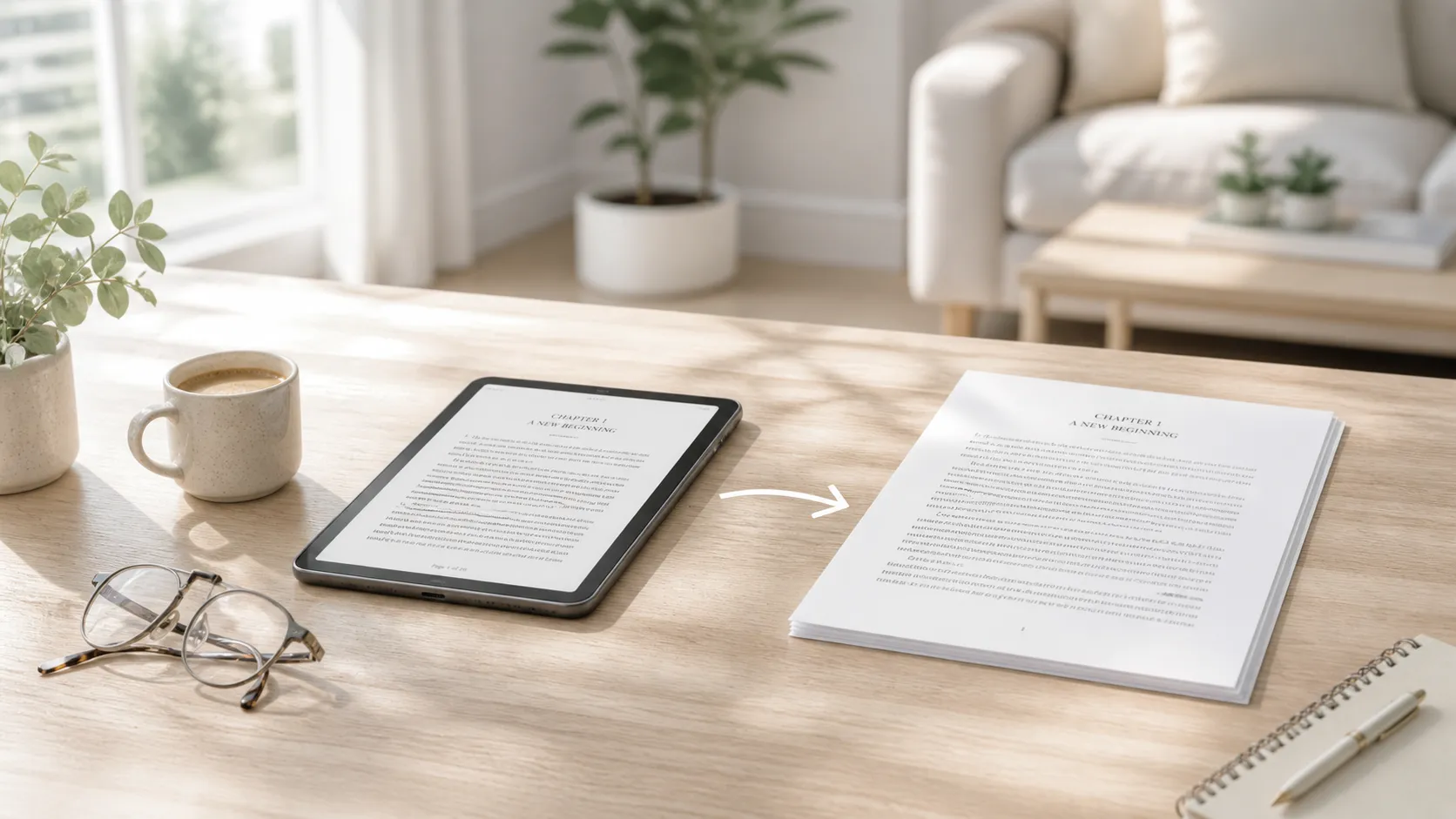
Někdo vám pošle knihu jako soubor EPUB. Nebo si stáhnete bezplatnou e-knihu z knihovny, od nakladatele s otevřeným přístupem nebo z webu nějakého kurzu. Zkusíte ji otevřít na svém počítači s Windows a zjistíte, že ji nejde snadno přečíst. Windows soubory EPUB nativně neotevírají. Dvojité kliknutí na soubor buď neudělá nic, nebo nabídne aplikace, o kterých jste nikdy neslyšeli.
Tak si řeknete: „Prostě to převedu do PDF.“ PDF se otevře všude – v Edgi, v Chromu, na jakémkoli zařízení. Je to univerzální formát dokumentů. Převod by měl být jednoduchý.
Pak vyhledáte, jak na to, a každý výsledek říká „použijte Calibre“. Nainstalujete Calibre a místo jednoduchého převodníku dostanete plnohodnotný systém pro správu knihovny e-knih s desítkami tlačítek, importními postupy, editory metadat a větším počtem nastavení než mixážní pult v nahrávacím studiu. Pro někoho, kdo spravuje stovky e-knih, je Calibre fantastický. Pro někoho, kdo chce jen převést jeden soubor do PDF, je to dramaticky víc softwaru, než daný úkol vyžaduje.
Existují jednodušší cesty. Zde je, jak převod EPUB do PDF ve Windows skutečně funguje a která cesta dává smysl podle toho, jak často ho potřebujete.
Rychlá odpověď: Pro občasné převody zvládnou EPUB do PDF rychle a v prohlížeči online nástroje jako CloudConvert nebo Zamzar. Pro pravidelné použití bez složitosti Calibre převede jednoduchý desktopový převodník jako eBook Converter Tool z Microsoft Store (jednorázová platba) formáty EPUB, MOBI, FB2 i další do PDF bez zátěže se správou knihovny. Calibre zůstává nejvýkonnější volbou, pokud chcete sbírku e-knih i organizovat a spravovat.
📊 Porovnání metod převodu EPUB do PDF
| Metoda | Cena | Ideální pro | Náročnost |
|---|---|---|---|
| eBook Converter Tool | Jednorázová platba | Jednoduchý a rychlý převod bez správy knihovny | Nízká |
| Calibre | Zdarma | Pokročilí uživatelé se správou velkých knihoven e-knih | Vysoká |
| CloudConvert / Zamzar | Zdarma (s limity) | Občasné jednorázové převody v prohlížeči | Nízká |
| EPUB to PDF (MS Store) | Zdarma / různě | Základní převod z Microsoft Store | Nízká |
| Pandoc (příkazová řádka) | Zdarma | Techničtí uživatelé, dávková automatizace | Vysoká |
Co je EPUB a proč se ve Windows neotevírá?
EPUB je zkratka pro Electronic Publication a je to nejrozšířenější otevřený formát e-knih. Na rozdíl od PDF, které obsah uzamyká do pevných stránek, je EPUB přelévatelný – text se přizpůsobí obrazovce, na které čtete, přesně jako webová stránka. Díky tomu je ideální ke čtení na telefonech, tabletech a čtečkách e-knih, kde se velikosti obrazovek liší.
Windows nikdy nezahrnovaly nativní čtečku EPUB. Microsoft Edge ve starších verzích soubory EPUB krátce podporoval, ale tuto podporu v roce 2019 zrušil, když přešel na jádro Chromium. Výsledkem je, že otevření EPUB ve Windows vyžaduje buď čtečku (jako Calibre, Freda nebo Sumatra PDF), nebo převod souboru do formátu, který Windows zvládají nativně – a to skoro vždy znamená PDF.
Ironií je, že EPUB je ve většině situací technicky lepším formátem ke čtení. Přelévá text, podporuje nastavitelnou velikost písma a na čtečkách funguje skvěle. Když ale potřebujete něco přečíst na počítači s Windows, vytisknout to nebo to sdílet s někým, kdo čtečku EPUB nemá, je praktickou volbou PDF.
Proč není převod EPUB do PDF vždy přímočarý
EPUB a PDF nahlížejí na obsah opačně. EPUB je plynoucí text, který se přizpůsobí libovolnému rámci. PDF je pevné rozvržení, které vypadá všude naprosto stejně. Převod mezi nimi znamená vzít pružný obsah a uzamknout ho do neměnných stránek.
Takový převod vyžaduje rozhodnutí: jaká velikost stránky? Jaká velikost písma? Jak široké mají být okraje? Kde mají padnout zalomení stránek? Soubor EPUB žádnou z těchto informací neobsahuje, protože byl navržen tak, aby rozhodnutí nechal na čtecím zařízení. Tato rozhodnutí musí učinit převodní nástroj a různé nástroje se rozhodují různě – proto může stejný soubor EPUB vytvořit znatelně odlišná PDF podle toho, který převodník použijete.
U většiny e-knih s velkým množstvím textu (romány, literatura faktu, odborné práce) funguje převod dobře bez ohledu na nástroj. Text se rozlije na stránky, kapitoly dostanou rozumná zalomení a výsledkem je naprosto čitelné PDF.
Složitější je převod u souborů EPUB, které obsahují obrázky, tabulky, složité formátování nebo prvky s pevným rozvržením. Kuchařka s celostránkovými fotografiemi, učebnice s datovými tabulkami nebo ilustrovaný průvodce se do PDF nemusí přenést čistě, protože rozhodnutí o rozvržení jsou náročnější. Tyto soubory se obvykle převedou také, ale u výsledku je potřeba tolerovat nedokonalé formátování.
Metoda 1: online převodníky
Pokud potřebujete převést jeden soubor EPUB hned teď a nechcete nic instalovat, jsou online nástroje nejrychlejší cestou.
CloudConvert patří k nejspolehlivějším možnostem. Nahrajte EPUB, zvolte PDF jako výstup a stáhněte výsledek. Bezplatná verze umožňuje několik převodů denně, což pro občasné použití bohatě stačí. CloudConvert vám navíc umožní před převodem upravit velikost stránky, okraje a písma, což vám dává jistou kontrolu nad výsledkem.
Zamzar je další zavedená služba. Rozhraní je maximálně jednoduché: vyberte soubor, zvolte výstupní formát, převeďte. Bezplatná verze má omezení velikosti souboru a nižší denní limit převodů, ale na jednu e-knihu to obvykle stačí.
ILovePDF / Convertio a podobné služby zvládají převod EPUB do PDF také, s různými limity bezplatných verzí.
Kompromis u každého online převodníku je stejný jako u jakékoli cloudové služby: váš soubor se nahraje na cizí server. U veřejně dostupné e-knihy nebo osobního dokumentu to nevadí. U něčeho, co považujete za soukromé, je bezpečnější volbou offline nástroj. Většina služeb šifruje soubory při přenosu a po zpracování je maže, ale zásady ochrany soukromí se liší.
Metoda 2: jednoduchý desktopový převodník
Mezi online nástroji a plným knihovním systémem Calibre je zlatá střední cesta: odlehčené desktopové aplikace, které jen převádějí soubory.
Postup je tak jednoduchý, jak zní. Otevřete aplikaci, vyberte soubor EPUB, zvolte PDF jako výstupní formát a převeďte. Žádné importy do knihovny, žádná úprava metadat, žádné organizační funkce – jen převod formátu.
Některé převodní aplikace používají cloudové zpracování, aby zvládly širší škálu formátů a přinesly konzistentnější výsledek. Je to stejný kompromis jako u online nástrojů (soubor na chvíli opustí váš počítač), ale zabalený do desktopové aplikace, která je pro opakované použití pohodlnější.
Výhodou oproti online nástrojům je zážitek z aplikace. Žádné karty prohlížeče, žádné čekání na nahrání, žádné odpočítávání bezplatné verze. Výhodou oproti Calibre je jednoduchost – k převodu jednoho souboru se nemusíte učit systém pro správu knihovny.
Metoda 3: Calibre
Calibre je nejvýkonnější bezplatně dostupný nástroj pro e-knihy a svou pověst si zaslouží. Je open source, funguje na Windows, Macu i Linuxu a podporuje převod prakticky mezi všemi existujícími formáty e-knih. Pokud spravujete velkou sbírku e-knih – organizujete je, štítkujete, převádíte a synchronizujete do zařízení –, je Calibre skutečně nejlepším nástrojem pro tuto práci.
Konkrétně pro převod EPUB do PDF nabízí Calibre větší kontrolu nad výsledkem než jakákoli jiná možnost. Můžete nastavit velikost stránky, okraje, velikost písma, řádkování, obsah záhlaví a zápatí a dokonce vložit vlastní CSS pro nastylování výstupu. Převodní jádro je vyzrálé a se složitými soubory EPUB si poradí lépe než většina alternativ.
Překážkou je náročnost učení. Rozhraní Calibre předkládá všechno najednou. Vaší první zkušeností je importní dialog, pak zobrazení knihovny, pak převodní dialog s několika záložkami nastavení. Pro pokročilého uživatele je to bohatství funkcí. Pro někoho, kdo chce jen PDF, je to zbytečná zátěž.
Pokud už Calibre používáte nebo plánujete spravovat e-knihy pravidelně, převádějte v Calibre – schopnější nástroj nenajdete. Pokud chcete jen převést soubor a jít dál, rozhraní vám u jednoduchého úkolu jen překáží.
Postup převodu v Calibre: přidejte EPUB do knihovny → klikněte pravým tlačítkem → Převést knihy → zvolte výstup PDF → v případě potřeby upravte nastavení → OK → počkejte na dokončení převodu → uložte PDF z knihovny na disk.
Metoda 4: Pandoc (příkazová řádka)
Pandoc je bezplatný open source převodník dokumentů z příkazové řádky, který zvládá převod EPUB do PDF (a desítky dalších kombinací formátů). Pokud vám práce s terminálem nedělá potíže, je příkaz přímočarý:
pandoc input.epub -o output.pdfPandoc ve výchozím nastavení používá pro generování PDF LaTeX, což znamená, že potřebujete nainstalovanou distribuci LaTeXu (například MiKTeX nebo TeX Live). To dává vysoce kvalitní typografický výstup, ale přidává významný instalační krok.
Pro technické uživatele, kteří už Pandoc a LaTeX ve své sadě nástrojů mají, je to nejefektivnější možnost – žádné grafické rozhraní, žádné klikání, jen příkaz. Pro všechny ostatní se u občasných převodů náklady na nastavení nevyplatí.
Co e-knihy chráněné DRM?
Toto je důležité omezení, které se týká každé metody převodu. Pokud má soubor EPUB ochranu DRM (Digital Rights Management) – což je běžné u e-knih zakoupených v komerčních obchodech jako Kobo, Google Play Books nebo u některých knihovních výpůjčních služeb –, žádný převodník ho nedokáže zpracovat. Šifrování DRM brání tomu, aby soubor přečetlo cokoli jiného než autorizovaná čtečka.
Soubory EPUB bez DRM se převádějí bez potíží. Patří sem knihy od nakladatelů bez DRM, odborné texty s otevřeným přístupem, knihy z projektu Gutenberg a soubory z obchodů, které prodávají bez DRM (jako některé tituly na Kobu nebo katalog Tor Books).
Pokud si nejste jistí, zda má vaše EPUB ochranu DRM, zkuste ho otevřít v Calibre. Calibre vám řekne, jestli je soubor chráněný a nelze ho zpracovat.
Co ovlivňuje kvalitu převodu
Jednoduché knihy s velkým množstvím textu se převádějí nejlépe. Román, kniha literatury faktu, odborná práce – cokoli, co je převážně plynoucí text se základními nadpisy kapitol, se převede čistě v jakémkoli nástroji.
Obrázky závisí na nástroji. Některé převodníky vkládají obrázky v plném rozlišení. Jiné je zmenšují. Pokud má vaše EPUB důležité obrázky, zkontrolujte výsledek, abyste se ujistili, že vypadají přijatelně.
Tabulky a složité formátování se různí. Soubory EPUB s datovými tabulkami, bloky kódu nebo vícesloupcovým rozvržením se nemusí dokonale přenést do modelu pevných stránek PDF. Výsledky jsou obvykle čitelné, ale nemusí přesně odpovídat rozvržení původního EPUB.
Zacházení s písmy se mezi nástroji liší. Některé převodníky používají písma vložená v EPUB. Jiné je nahrazují systémovými písmy. Pokud EPUB používá konkrétní písmo kvůli čitelnosti nebo designu, může PDF vypadat jinak podle toho, která písma převodník použije.
Velikost stránky ovlivňuje čitelnost. Převod na formát A4 nebo Letter s malými okraji vytvoří husté stránky s velkým množstvím textu. Pokud plánujete číst spíš na obrazovce než tisknout, zvažte menší velikosti stránky nebo větší písmo, aby se výsledek pohodlněji četl.
Řešení potíží
Převedené PDF má obrovské okraje nebo drobné písmo. Výchozí nastavení převodu nemusí odpovídat vašim potřebám. Zkuste nástroj, který umožňuje upravit velikost stránky, okraje a velikost písma. Calibre i CloudConvert tyto ovládací prvky nabízejí.
V PDF chybí obrázky. Některé převodníky obrázky odstraňují, aby zmenšily velikost souboru nebo zkrátily dobu zpracování. Zkuste jiný převodník nebo se podívejte, zda lze upravit nastavení kvality či obrázků.
Nefunguje obsah. Obsah z EPUB se ne vždy přenese do záložek PDF. Nejlépe si s tím poradí Calibre – umí vygenerovat obsah PDF ze struktury EPUB. Jednodušší nástroje to mohou vynechat.
Soubor se nepřevede. EPUB může být chráněný DRM. Zkuste ho pro kontrolu otevřít v Calibre. Pokud je bez DRM a přesto selhává, může být samotný soubor poškozený – zkuste ho stáhnout znovu ze zdroje.
Stránky PDF jsou ve špatném pořadí. To je vzácné, ale může se to stát u souborů EPUB s neobvyklou vnitřní strukturou. Zkuste převod jiným nástrojem – převodní jádro může EPUB analyzovat jinak.
Časté dotazy (FAQ)
Mohu převést EPUB do PDF zdarma ve Windows?
Ano. Calibre je zcela zdarma a zvládá převod s plnou kontrolou nad výsledkem. Online nástroje jako CloudConvert a Zamzar nabízejí bezplatné verze pro občasné použití. Bezplatné převodní aplikace najdete i v Microsoft Store, i když některé mají omezení.
Bude formátování po převodu vypadat stejně?
Ne úplně. EPUB je přelévatelný formát a PDF má pevné rozvržení, takže převodní nástroj musí rozhodnout o velikosti stránky, okrajích a velikosti písma. Jednoduché knihy s velkým množstvím textu vypadají skvěle. Složitá rozvržení se mohou od EPUB lišit.
Mohu převádět i další formáty e-knih (MOBI, FB2, AZW)?
Ano. Většina převodníků, které zvládají EPUB, podporuje i další formáty e-knih. Calibre podporuje prakticky každý formát. eBook Converter Tool zvládá EPUB, MOBI, FB2, AZW a další. Online nástroje se v podpoře formátů liší.
Mohu převést PDF zpět do EPUB?
Technicky ano, ale výsledky jsou obvykle špatné. Pevné rozvržení PDF se do přelévatelného modelu EPUB nepřenáší dobře. Převod často vytváří neohrabaná zalomení řádků a artefakty formátování. Pokud je to možné, je lepší najít původní zdroj EPUB.
Jaká je nejlepší kvalita převodu?
Nejkvalitnější výstup dává Calibre, protože nabízí největší kontrolu nad typografickým nastavením. Pro většinu lidí a většinu knih jsou rozdíly v kvalitě mezi nástroji nepatrné – jakýkoli slušný převodník vytvoří čitelné PDF.
Potřebuji k převodu připojení k internetu?
Calibre a Pandoc fungují zcela offline. Online nástroje pochopitelně připojení vyžadují. Některé desktopové převodní aplikace používají cloudové zpracování, které internet také vyžaduje.
Zdroje
- Calibre: calibre-ebook.com
- CloudConvert: cloudconvert.com/epub-to-pdf
- Zamzar: zamzar.com/convert/epub-to-pdf
- Pandoc: pandoc.org
- Specifikace EPUB (W3C): w3.org/publishing/epub3
Závěr
Převod EPUB do PDF ve Windows nemusí znamenat zápolení s knihovním systémem Calibre ani nahrávání souborů na náhodné weby. Pro jednorázové převody to online nástroj jako CloudConvert zvládne během pár vteřin. Pro pravidelné použití provede převod eBook Converter Tool za jednorázovou platbu, bez zátěže se správou knihovny a s podporou formátů EPUB, MOBI, FB2 i dalších. A pokud chcete maximální kontrolu a nevadí vám náročnější učení, zůstává Calibre nejvýkonnější dostupnou možností.
Správná volba závisí na tom, jak často převádíte a jakou kontrolu chcete. Pro většinu lidí je tou správnou nejjednodušší nástroj, který vytvoří čitelné PDF.
