
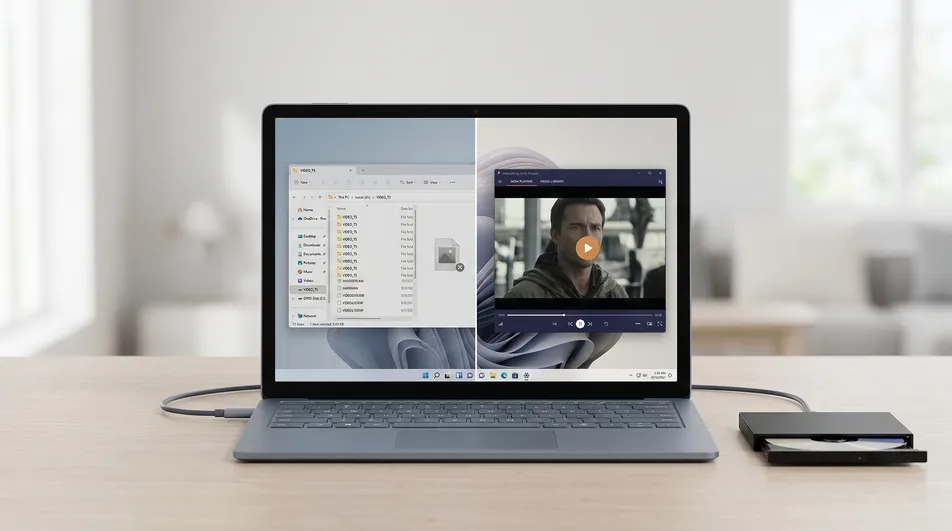
Jak přehrát DVD ve Windows 11
Připojíte mechaniku, vložíte disk, slyšíte, jak se roztáčí, a pak… se nestane nic užitečného. Někdy Průzkumník souborů otevře složku plnou souborů VIDEO_TS, .VOB a .IFO. Někdy se spustí špatná aplikace. Někdy se Windows Media Player otevře jen natolik, aby byl celý problém ještě matoucí.
Ve většině případů mechanika není rozbitá. Obvyklý problém je, že Windows 11 už ve výchozím nastavení neobsahují nativní podporu přehrávání DVD filmů. Váš počítač disk často rozpozná, ale nemá licencovanou vrstvu pro dekódování MPEG-2/DVD, kterou potřebuje k přehrání běžného DVD filmu tak, jak to kdysi zvládaly starší počítače s Windows.
Právě proto působí celá situace tak zvláštně: hardware funguje, disk se objeví, ale film se přesto nespustí.
Tento návod popisuje, co tento problém způsobuje, co lidé obvykle zkoušejí jako první, které možnosti skutečně fungují a jak zvolit nejpraktičtější způsob, jak sledovat DVD ve Windows 11.
Rychlá odpověď: Pokud se DVD mechanika ve Windows 11 zobrazí, ale film se nepřehraje, obvyklou příčinou není rozbitá mechanika. Je to tím, že Windows disk rozpoznají, aniž by obsahovaly plnou podporu přehrávání DVD filmů. Nejpraktičtější možností zdarma je VLC. Nejpraktičtější zjednodušenou možností je specializovaná DVD aplikace jako MediaPlay DVD Player, která je stavěná na styl „vložit disk a dívat se“ místo ručního otevírání souborů a hádání se s kodeky.
📊 Rychlé porovnání: metody přehrávání DVD
| Metoda | Snadnost nastavení | Zdroj instalace | Nejvhodnější pro |
|---|---|---|---|
| Vestavěné aplikace Windows | Snadné | Už je v počítači | Ověření, zda je mechanika rozpoznána |
| Balíky kodeků | Nízká | Různý | Uživatele, kteří chtějí experimentovat |
| VLC Media Player | Dobrá | Stažení z webu | Uživatele, kteří chtějí flexibilní možnost zdarma |
| Windows DVD Player | Dobrá | Microsoft Store | Uživatele, kteří chtějí oficiální možnost od Microsoftu |
| MediaPlay DVD Player | Velmi dobrá | Microsoft Store | Uživatele, kteří chtějí jednodušší specializovanou DVD aplikaci |
Praktický kompromis je jednoduchý: VLC je silná volba, pokud chcete bezplatný multimediální nástroj pro všeobecné použití. Windows DVD Player je oficiální cesta. Specializovaná aplikace jako MediaPlay DVD Player dává největší smysl, pokud vaším cílem není „ladit to, dokud to nezačne fungovat“, ale „vložit disk a dívat se na film“.
Proč Windows 11 ve výchozím nastavení nepřehrávají DVD
Windows 11 často dokážou samotný disk přečíst, ale přečíst DVD není totéž jako dekódovat a přehrát DVD film.
Běžné video DVD obvykle spoléhá na starší strukturu DVD-Video a dekódování MPEG-2. Microsoft tuto vrstvu přehrávání v moderních Windows už ve výchozím nastavení nedodává. Jednoduše řečeno, počítač vidí obsah disku, ale nemusí vědět, jak z něj udělat normální přehrávání filmu.
Právě proto se DVD může objevit v Průzkumníku souborů a přesto se nepřehraje.
Co to znamená v praxi
Můžete vidět všechno následující, a přesto může jít o problém softwaru, nikoli hardwaru:
- mechanika disku se objeví v Průzkumníku souborů
- disk se roztočí a zní normálně
- složka
VIDEO_TSje viditelná - jsou přítomny soubory
.VOB,.IFOnebo.BUP - Windows vás vyzvou k výběru aplikace, ale žádná ze zjevných možností nefunguje dobře
Proč Windows 11 ve výchozím nastavení nepřehrávají DVD: operační systém disk často rozpozná, ale nezahrnuje plnou nativní podporu přehrávání DVD filmů rovnou z krabice, takže potřebujete software, který umí správně zvládnout dekódování a navigaci DVD.
Právě tento jeden detail vysvětluje většinu frustrace, na kterou lidé narážejí.
Matoucí názvy ve Windows, které lidi zaskočí
Část zmatku dělají názvy. Ve Windows 11 není Přehrávač médií totéž co starší Windows Media Player a ani jeden z těch názvů nezaručuje správné přehrávání DVD filmů.
Na tom záleží, protože uživatelé často uvidí známý název aplikace od Microsoftu a předpokládají, že podpora DVD musí být součástí. Jenže rozpoznat aplikaci není totéž jako umět přehrávat. Přehrávač si může poradit s běžnými soubory jako MP4, a přesto správně nezvládnout standardní disky DVD-Video.
Pohled zasvěceného: rozpoznání mechaniky není totéž co podpora přehrávání. Když disk vidíte v Průzkumníku souborů nebo uvnitř multimediální aplikace, dokazuje to jen to, že Windows vidí hardware nebo soubory. Nedokazuje to, že aplikace umí dekódovat DVD video, zvládnout nabídky nebo správně sledovat navigaci DVD.
Co je složka VIDEO_TS?
Pokud otevřete DVD v Průzkumníku souborů a uvidíte VIDEO_TS, neznamená to, že je disk poškozený. Obvykle to znamená, že vám Windows ukazují surovou strukturu souborů DVD-Video místo toho, aby přehrály film.
Rychlý přehled:
- soubory
.VOBobvykle obsahují samotný obraz, zvuk a data titulků - soubory
.IFOobsahují navigační informace, jako jsou nabídky a struktura kapitol - soubory
.BUPjsou záložní kopie důležitých navigačních informací DVD
Co je složka VIDEO_TS? Je to standardní struktura složek, kterou používá mnoho filmových DVD. Když ji vidíte, znamená to, že se disk čte jako soubory, nikoli automaticky přehrává jako film.
Právě proto dvojité kliknutí na náhodné soubory z disku často vede k neohrabanému výsledku. Video sice můžete získat, ale ztratíte čistší chování disku, díky němuž DVD působí jako DVD.
Ještě jedno upřesnění: vidět
VIDEO_TSje obvykle známkou normální struktury disku, nikoli poškození. A otevřít jediný soubor.VOBnení totéž jako otevřít samotné DVD. Přehrávání souboru VOB může obraz zobrazit, ale plné přehrávání DVD závisí i na datech nabídek a navigace uložených ve struktuře disku.
Slepé uličky, do kterých lidé skutečně nejdřív zajdou
Právě tady se ztrácí spousta času.
Když se DVD ve Windows 11 nepřehraje, lidé obvykle zkoušejí rozumně vypadající řešení, která ale problém ve skutečnosti neřeší. Postup často vypadá takto:
- vložit disk a čekat na automatické přehrání
- zkusit Windows Media Player nebo jinou vestavěnou aplikaci
- otevřít disk v Průzkumníku souborů
- ručně dvakrát kliknout na soubory
.VOB - hledat na internetu a najít staré rady o balících kodeků
- nainstalovat něco náhodného a stejně dopadnout špatně
Každý z těchto kroků je pochopitelný. Většina z nich buď zcela selže, nebo přinese jen částečné provizorní řešení.
Ruční otevírání složek
To dokazuje, že se disk rozpoznává, ale nedá vám to správné přehrávání. Jen se díváte na vnitřní strukturu souborů DVD.
Použití špatné vestavěné aplikace
Aplikace Windows, které zvládají běžné multimediální soubory, přesto nemusí správně zvládnout přehrávání DVD filmů. Proto věta „ale aplikace přehrává soubory MP4 bez problémů“ o podpoře DVD moc nevypovídá.
Zkoušení zastaralých rad o balících kodeků
To je jedna z nejběžnějších slepých uliček. Staré příspěvky na fórech vykreslují balíky kodeků jako univerzální řešení, ale pro mnoho uživatelů vytvářejí víc potíží než užitku.
Problémy s touto cestou:
- nastavení může být zmatečné
- výsledky mohou být nekonzistentní
- nemusíte vědět, kterému stažení věřit
- můžete skončit se změnou chování médií v celém systému, aniž byste vyřešili zážitek, o který vám skutečně šlo
Otevření surových souborů .VOB a prohlášení, že je „vyřešeno“
Ano, soubor .VOB se někdy dá otevřít a zobrazit video. Ale to není totéž jako správné přehrávání DVD. Nabídky, kapitoly, chování titulků a celkový průchod diskem se mohou rychle rozbít.
Proč otevírání souborů VOB není totéž jako přehrávání DVD: surový video soubor může ukázat část filmu, ale správné přehrávání DVD závisí i na navigačních datech, struktuře kapitol, nabídkách a logice disku uložených jinde na disku.
To je rozdíl mezi „našel jsem soubor, který se přehraje“ a „DVD funguje správně“.
Co ve Windows 11 skutečně funguje
Stojí za řeč čtyři reálné cesty.
1. Vestavěné aplikace Windows
Ty jsou užitečné hlavně k ověření, zda je mechanika rozpoznána. Pro plné přehrávání DVD filmů ve Windows 11 obvykle nejsou tou odpovědí.
Právě tady mnoho lidí začíná, a proto si také mnoho lidí myslí, že jejich externí DVD mechanika je vadná.
2. VLC Media Player
VLC je nejběžnější doporučení zdarma a je to doporučení oprávněné. Je flexibilní, dobře známý a zvládá širokou škálu typů médií.
Proč lidé volí VLC:
- je zdarma
- zvládá mnoho formátů médií
- pro DVD často funguje bez velkého nastavování
- je to známé doporučení v návodech a na fórech k Windows
Kde může VLC pro uživatele DVD stále působit nedokonale:
- je to multimediální přehrávač pro všeobecné použití, ne zážitek stavěný primárně na DVD
- někteří uživatelé považují rozhraní za méně intuitivní, než by chtěli
- otevření disku může působit méně přímočaře než „vlož a přehraj“
- podle disku nemusí být nabídky a navigace tak plynulé, jak uživatelé očekávají
VLC je dobrá volba pro uživatele, kterým vyhovuje techničtější rozhraní a chtějí nejsilnější výchozí bod zdarma.
3. Windows DVD Player
Pokud chcete oficiální cestu přes Microsoft Store, Windows DVD Player patří do reálné sady možností a je třeba ho zmínit.
Proč o něm někteří uživatelé uvažují:
- je to možnost od Microsoftu
- pochází z Microsoft Store
- míří přímo na přehrávání DVD
Proč pro každého automaticky není nejlepší volbou:
- uživatelé často očekávají, že „oficiální“ znamená i „nejlepší poměr cena/výkon“, což ne vždy odpovídá tomu, jak fungují rozhodnutí o softwaru
- někteří uživatelé prostě chtějí čistší nebo praktičtější každodenní přehrávání, než jim oficiální možnost dává
- oficiální nemusí nutně znamenat nejjednodušší nebo nejflexibilnější volbu pro každou sestavu
Je to platná možnost, ale ne jediná seriózní.
4. Specializovaná aplikace přehrávače DVD
To je pro mnoho uživatelů Windows 11 chytrý střední proud: jednodušší než cesta zdarma pro pokročilé, praktičtější než spoléhat na vestavěné aplikace a často vhodnější než platit za oficiální cestu jen proto, že nese jméno Microsoftu.
A právě sem MediaPlay DVD Player zapadá nejlépe.
Proč specializovaná DVD aplikace dává smysl:
- je postavená kolem přehrávání DVD, ne jako obecný multimediální nástroj
- postup je pro netechnické uživatele jednodušší
- zdroj instalace je jasný, přes Microsoft Store
- snáz se doporučuje někomu, kdo hlavně chce, aby jeho filmové disky zase fungovaly
Toto je nejsilnější doporučení až poté, co jsou alternativy poctivě probrány. Pokud chcete bezplatný a flexibilní nástroj, VLC si zaslouží uznání. Pokud chcete oficiální cestu Microsoftu, ta možnost existuje. Ale pokud je vaším skutečným cílem nejpraktičtější každodenní sestava pro DVD ve Windows 11, specializovaná aplikace je obvykle vhodnější.
Krok za krokem: jak přehrát DVD ve Windows 11
Pokud chcete nejméně frustrující cestu, použijte přehrávač navržený pro přehrávání DVD místo toho, abyste nutili Windows chovat se jako jejich starší verze.
Metoda 1: Použijte specializovanou aplikaci přehrávače DVD
-
Připojte DVD mechaniku přímo k počítači. Pokud používáte externí mechaniku, zapojte ji pokud možno do stabilního USB portu, ne do slabého rozbočovače.
-
Vložte disk a několik sekund počkejte. Otevřete Průzkumník souborů a ověřte, že se mechanika objeví. To vám řekne, že Windows aspoň rozpoznávají hardware.
-
Spusťte přehrávač schopný přehrát DVD. Otevřete MediaPlay DVD Player nebo jinou specializovanou aplikaci přehrávače DVD.
-
Nechte aplikaci vložený disk rozpoznat. Správný přehrávač DVD by měl mechaniku rozpoznat a nabídnout disk jako zdroj přehrávání místo toho, aby vás nutil procházet surové soubory.
-
Spusťte přehrávání přímo z disku. Vyberte disk a spusťte jeho normální přehrávání místo otevírání souborů
.VOBjeden po druhém. -
Používejte standardní ovládací prvky přehrávání. Přehrávejte, pozastavujte, pokračujte a pohybujte se diskem způsobem, který se blíží běžnému zážitku z DVD.
Pro netechnické uživatele je to obvykle nejčistší cesta, protože se vyhne experimentům s balíky kodeků a nezachází s DVD jako se složkou volných souborů.
Metoda 2: Pokud chcete možnost zdarma, zkuste nejdřív VLC
- Nainstalujte VLC z oficiálního zdroje
- Vložte DVD
- Otevřete VLC
- Použijte možnost otevření disku ve VLC místo ručního procházení souborů DVD
- Spusťte přehrávání a otestujte chování nabídek, zvuk, titulky a navigaci
Tato cesta je zcela rozumná, pokud chcete nejdřív možnost zdarma. Jen obvykle zahrnuje o něco víc pokusů a omylů než aplikace zaměřená na DVD.
Zvláštní případy, které mohou přehrávání DVD zhatit, i když se zdá, že je nastavení správné
Dobrý návod by neměl skončit u „nainstalujte přehrávač“. Existuje několik zvláštních případů, na kterých v reálném světě záleží.
Nesoulad kódu regionu
Některá DVD jsou vázána na kód regionu a některé mechaniky jsou nastaveny na konkrétní region přehrávání. Pokud se region disku a region mechaniky neshodují, přehrávání může selhat, i když je disk rozpoznán.
Co kódy regionu dělají s přehráváním DVD: DVD i mechanika DVD mohou samy o sobě fungovat normálně, ale pokud se jejich povolené regiony přehrávání neshodují, film se přesto může odmítnout přehrát.
Pokud máte podezření na problém s regionem, neměňte nastavení regionu bezhlavě, aniž byste chápali limity změn regionu mechaniky.
Praktický postup ověření ve Windows 11:
- otevřete Správce zařízení
- rozbalte Jednotky DVD/CD-ROM
- klikněte pravým tlačítkem na svou mechaniku a otevřete Vlastnosti
- najděte kartu Oblast DVD
- porovnejte region mechaniky s informací o regionu disku, pokud ji máte
Pokud karta Oblast DVD chybí nebo je zašedlá, neznamená to automaticky, že je mechanika rozbitá. Může to záviset na hardwaru, chování ovladače nebo na tom, zda Windows toto nastavení pro připojenou mechaniku zpřístupňují.
Problémy s napájením přes USB u tenkých externích mechanik
Některé tenké externí DVD mechaniky jsou citlivé na napájení. Mechanika se může objevit v Průzkumníku souborů, ale během samotného přehrávání se chovat špatně, pokud je USB připojení slabé nebo nestabilní.
Běžné příznaky:
- mechanika se uprostřed přehrávání odpojí
- disk se roztočí a pak se zastaví
- aplikace mechaniku jednu chvíli vidí a v další ji ztratí
- přehrávání se zadrhává nebo nepředvídatelně selhává
To je jeden z důvodů, proč záleží na přímém připojení k počítači.
Užitečný diagnostický krok je tu jednoduchý: pokud používáte rozbočovač, odpojte ho a připojte mechaniku přímo k notebooku nebo stolnímu počítači. Pokud se přehrávání najednou ustálí, problém byl pravděpodobně v napájení nebo stabilitě připojení, ne v aplikaci přehrávače.
Poškozené nebo špinavé disky
Poškrábaný nebo špinavý disk může vyvolat příznaky, které vypadají jako softwarové selhání:
- zamrzání v určitých scénách
- selhávání v nabídkách
- dlouhé prodlevy, než se přehrávání spustí
- jedno DVD selhává, zatímco jiná fungují normálně
Pokud se jeden disk chová špatně, ale jiné se přehrají, může být problém v samotném disku.
Jedna výmluvná stopa: pokud přesně tentýž disk vždy zamrzne na stejném místě, zatímco jiné disky fungují normálně, obvykle nejde o problém s kodeky. Jde o problém se čtením disku.
Mechanika se objeví v Průzkumníku souborů, ale film se přesto nespustí
To je jeden z nejdůležitějších zvláštních případů, protože často svádí uživatele ke špatnému závěru. Obvykle to znamená, že hardware je viditelný, ale metoda přehrávání je špatná.
Není to důkaz, že je mechanika vadná. Často je to důkaz, že aplikace přehrávání DVD nezvládá správně.
Řešení potíží s přehráváním DVD ve Windows 11
Pokud vaše sestava stále nefunguje, použijte tento krátký kontrolní seznam.
Mechanika je viditelná, ale přehrávání se nespustí
- zkuste jiný přehrávač schopný přehrát DVD
- před dalším pokusem zavřete Průzkumník souborů
- vysuňte a znovu vložte disk
- nezkoušejte otevírat složku
VIDEO_TSručně - pokud máte, otestujte to jiným diskem
Externí mechanika se stále odpojuje
- připojte ji přímo k počítači
- vyhněte se rozbočovačům s nedostatečným napájením
- zkuste jiný USB port
- pokud vaše mechanika používá kabel, zkuste jiný
- pokud se napájení zdá nestabilní, nechte notebook zapojený v síti
Aplikace film otevře, ale nabídky nebo kapitoly se chovají špatně
To se může stát, když metoda přehrávání technicky funguje, ale nezvládá dobře navigaci DVD. Zkuste jiný přehrávač místo toho, abyste předpokládali, že se všechen DVD software chová stejně.
Disk ukazuje soubory, ale žádný film
To obvykle znamená, že se s diskem zachází jako s daty. Použijte přehrávač DVD, který otevře strukturu disku správně, místo ručního procházení souborů.
Nefunguje to s žádným diskem
V tu chvíli izolujte problém čistěji:
- zkuste jiné DVD ve stejné mechanice
- pokud můžete, zkuste stejné DVD v jiné mechanice nebo počítači
- zkuste jinou aplikaci přehrávače DVD na stejném počítači s Windows 11
To rychle oddělí problémy hardwaru od problémů softwaru.
Kterou možnost byste měli zvolit?
Zde je upřímná verze.
Zvolte VLC, pokud:
- chcete nejdřív možnost zdarma
- vyhovuje vám flexibilnější, techničtější multimediální přehrávač
- nevadí vám trocha počátečního nastavování
Zvolte Windows DVD Player, pokud:
- dáváte přednost oficiální cestě Microsoftu
- chcete konkrétně možnost z Microsoft Store
- to je pro vás důležitější než porovnávat celkový poměr cena/výkon a průběh práce
Zvolte MediaPlay DVD Player, pokud:
- chcete jednodušší specializovanou DVD aplikaci
- nechcete se hádat s balíky kodeků
- chcete zdroj instalace přes Microsoft Store
- vaším cílem je čistší zážitek z DVD ve Windows 11, ne obecná multimediální sada nástrojů
Právě proto je MediaPlay DVD Player nejpraktičtějším doporučením pro mnoho čtenářů tohoto návodu. Nedoporučuje se proto, že by jiné možnosti neexistovaly. Doporučuje se proto, že zaujímá nejužitečnější střední proud pro běžného člověka, který jen chce, aby jeho disky zase fungovaly.
Vzhledem k těmto kompromisům je rozhodovací strom jednoduchý: zvolte VLC, pokud je nejdůležitější, že je zdarma, zvolte Windows DVD Player, pokud vám nejvíc záleží na oficiální cestě Microsoftu, a zvolte MediaPlay DVD Player, pokud je vaší prioritou nejčistší specializovaný každodenní zážitek z DVD ve Windows 11. Není to reklama. Je to praktický závěr, jakmile oddělíte bezplatnou flexibilitu, oficiální značku a skutečnou snadnost použití.
Časté dotazy (FAQ)
Umí Windows 11 přehrát DVD bez dalšího softwaru?
Obvykle ne, v případě běžných DVD filmů. Windows 11 mohou mechaniku rozpoznat a zobrazit obsah disku, ale správné přehrávání filmu obvykle vyžaduje software, který zvládne dekódování a navigaci DVD.
Proč se moje DVD otevírá jako složka VIDEO_TS místo spuštění filmu?
Protože Windows čtou disk jako soubory místo toho, aby ho spustily jako film. VIDEO_TS je běžná struktura složek mnoha filmových DVD, ale její zobrazení není totéž jako mít přehrávač, který disk umí správně přehrát.
Stačí VLC pro přehrávání DVD ve Windows 11?
Často ano. VLC je silná možnost zdarma a svou pověst si zaslouží. Kompromisem je, že jde o multimediální nástroj pro všeobecné použití, takže někteří uživatelé přesto dávají přednost aplikaci stavěné primárně na DVD.
Jaká je oficiální možnost Microsoftu pro přehrávání DVD?
Windows DVD Player je oficiální cesta Microsoftu, kterou lidé obvykle porovnávají. Patří do rozhodování, ale není automaticky nejlepší volbou pro každého jen proto, že je oficiální.
Proč se mechanika objeví v Průzkumníku souborů, když se film přesto nepřehraje?
Protože rozpoznání disku a přehrávání DVD filmu jsou dvě různé věci. Windows často vidí hardware a přečtou strukturu disku, i když chybí software potřebný k dekódování a přehrání filmu.
Potřebuji k přehrávání DVD ve Windows 11 internet?
K samotnému přehrávání ne, jakmile je přehrávač nainstalovaný. Internet je obvykle potřeba jen ke stažení softwaru, který chcete použít.
Zdroje
- Windows Media Player (starší verze) – podpora Microsoftu
- Stránka aplikace Windows DVD Player (Microsoft Store)
- Stažení oficiálního VLC media playeru pro Windows (VideoLAN)
Závěr
Problém s DVD ve Windows 11 obvykle není rozbitá mechanika. Je to mezera v přehrávání.
Disk se rozpozná, soubory tam jsou, ale operační systém už nezachází s DVD filmy tak, jak mnoho uživatelů očekává. Proto tolik lidí skončí ve špatné smyčce řešení potíží: zkoušejí náhodné aplikace, otevírají surové soubory nebo obviňují hardware.
Praktickým řešením je použít software, který přehrávání DVD skutečně správně podporuje.
Začněte VLC, pokud chcete nejsilnější možnost zdarma. Zvažte Windows DVD Player, pokud vám záleží na oficiální cestě Microsoftu. Ale pokud chcete jednodušší každodenní volbu pro skutečné sledování disků ve Windows 11, MediaPlay DVD Player je nejpraktičtější volbou.
To je rozdíl mezi tím, že vidíte VIDEO_TS ve složce, a tím, že film skutečně roze
