
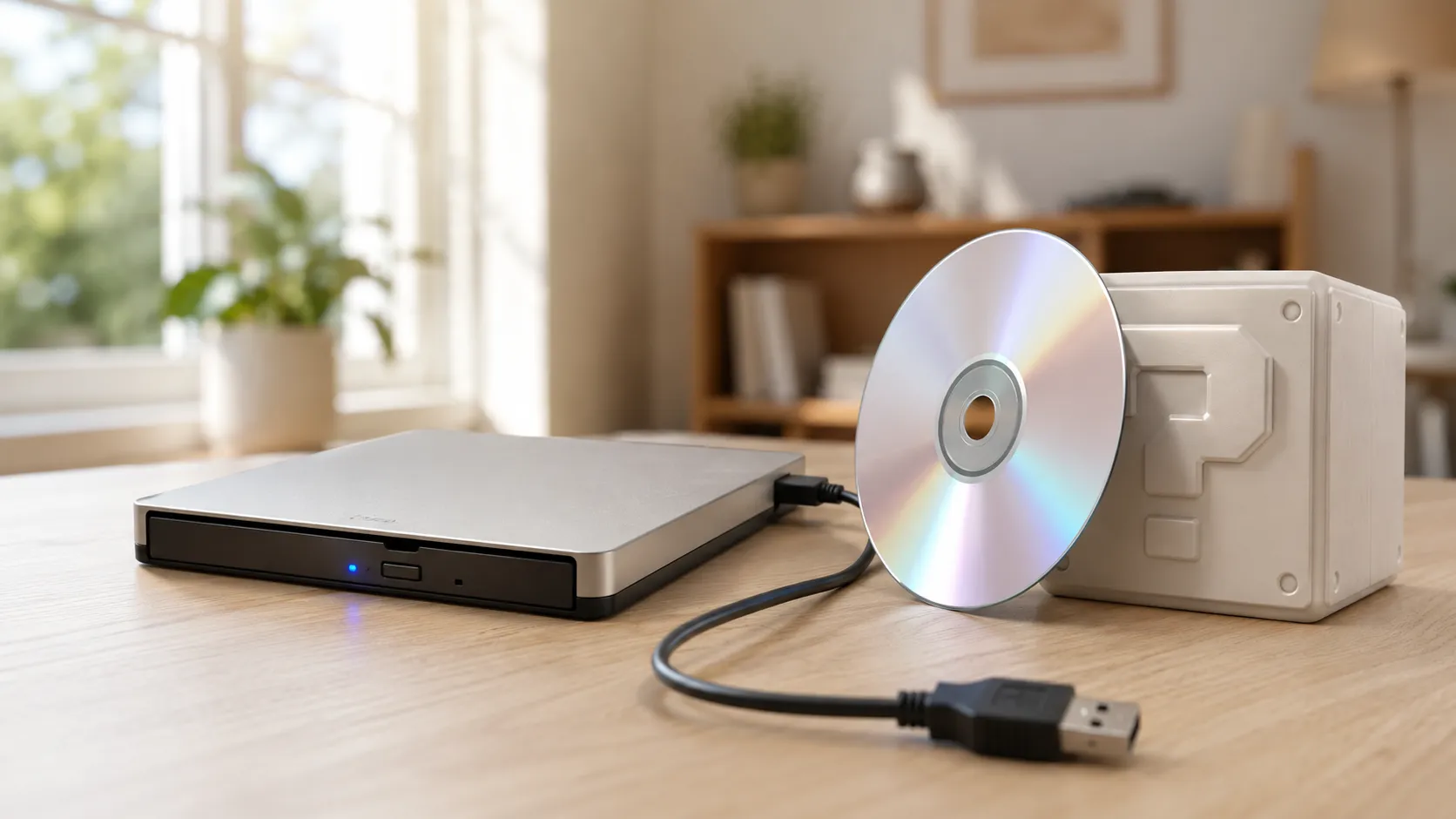
Koupili jste externí USB DVD mechaniku. V popisu stálo, že je kompatibilní s Windows 10 a Windows 11. Připojili jste ji. Windows vydaly ten svůj zvuk připojení. V Průzkumníku souborů se objevilo písmeno mechaniky. Vložili jste DVD. Disk se roztočil.
A pak se nic nestalo. Nebo se otevřel Průzkumník souborů plný neznámých souborů. Nebo vás Windows vyzvaly k výběru aplikace, ale žádná z možností nefungovala. Disk je přímo tam, mechanika funguje, a film se přesto nepřehraje.
To je jeden z nejčastějších dotazů na podporu ohledně externích DVD mechanik a odpověď je téměř vždy stejná: mechanika je v pořádku. Problémem jsou Windows – ne proto, že by byly rozbité, ale proto, že už neobsahují software potřebný k přehrávání filmových DVD.
Rychlá odpověď: Pokud se vaše externí DVD mechanika objeví v Průzkumníku souborů a disk se točí, hardware funguje. Windows 11 (a Windows 10) neobsahují dekodér filmových DVD. Potřebujete přehrávač, který si přinese vlastní dekodér – VLC (zdarma) nebo MediaPlay DVD Player (zdarma z Microsoft Store) rozehraje film za necelé dvě minuty.
Proč mechanika funguje, ale film se nepřehrává
Abyste tomu porozuměli, musíte vědět, co filmové DVD vlastně obsahuje. Filmové DVD není jako USB flash disk s videosouborem. Používá specifický formát zvaný MPEG-2, zabalený do struktury disku (složka VIDEO_TS se soubory .VOB, .IFO a .BUP). K jeho přehrání jsou potřeba tři věci:
- Funkční mechanika – aby disk fyzicky přečetla
- Dekodér videa MPEG-2 – aby z komprimovaných dat obrazu udělal sledovatelný film
- Navigační vrstva DVD – aby zvládla nabídky, kapitoly, titulky a zvukové stopy
Vaše externí mechanika obstarává bod 1. Ale Windows 11 neobsahují body 2 ani 3. Microsoft vestavěný dekodér DVD před lety odstranil, protože si vyžadoval placení licenčního poplatku za každou kopii Windows, a jak rostlo streamování, rozhodl se, že to za tu cenu nestojí.
To znamená, že každá externí DVD mechanika – bez ohledu na to, jak je drahá nebo jaké je značky – se na čerstvě nainstalovaných Windows bude chovat stejně. Mechanika funguje dokonale. Windows jen nevědí, jak obsah na disku přehrát.
Matoucí na tom je, že Windows nedají žádnou jasnou chybovou hlášku. Neřeknou „potřebujete software pro přehrávání DVD“. Buď otevřou disk jako složku se soubory, nabídnou aplikace, které si s ním neporadí, anebo neudělají vůbec nic. Kvůli tomu to vypadá, že je mechanika rozbitá, přitom funguje přesně tak, jak má.
Krok 1: Ověřte, že mechanika skutečně funguje
Než cokoli nainstalujete, věnujte 30 sekund ověření, že je se stranou hardwaru vše v pořádku. Pokud platí cokoli z následujícího, vaše mechanika funguje:
- Mechanika se v Průzkumníku souborů objeví jako ikona disku (obvykle D: nebo E:)
- Po kliknutí na mechaniku vidíte složky nebo soubory
- Po vložení se disk roztočí
- Správce zařízení zobrazuje mechaniku v části „Jednotky DVD/CD-ROM“ bez žluté výstražné ikony
Pokud tohle všechno sedí, vaše mechanika je v pořádku. Přeskočte na Krok 2.
Pokud se mechanika v Průzkumníku souborů vůbec neobjeví, jde o jiný problém – pravděpodobně o potíž s USB připojením. Zkuste jiný USB port (přímo na notebooku, ne přes rozbočovač), zkuste jiný kabel, pokud byl s mechanikou dodán, a ujistěte se, že je notebook připojený k napájení. Některé tenké USB mechaniky odebírají víc energie, než dokáže jediný USB port poskytnout, když notebook běží na baterii.
Krok 2: Nainstalujte přehrávač DVD
To je skutečné řešení pro většinu lidí. Potřebujete aplikaci, která obsahuje vlastní dekodér MPEG-2 a podporu navigace DVD.
VLC Media Player je zdarma a open source a zvládne většinu disků DVD. Stáhněte ho z videolan.org, nainstalujte, pak otevřete a přejděte do Média → Otevřít disk → vyberte DVD → Přehrát. VLC externí mechaniky vždy automaticky nerozpozná, takže pokud se disk nespustí sám, možná budete muset písmeno mechaniky vybrat ručně.
MediaPlay DVD Player je k dispozici zdarma z Microsoft Store a je stavěný přímo na přehrávání disků. Pokud se mechanika objeví v Průzkumníku souborů, ale film se nespustí, MediaPlay je navržený přesně pro tento scénář – nainstalujte, otevřete a disk sám rozpozná.
Windows DVD Player je vlastní řešení od Microsoftu, ale je z Microsoft Store placený a má smíšené recenze. Funguje, ale jeho cenu je těžké obhájit, když existují bezplatné alternativy.
Jakmile máte přehrávač nainstalovaný, vložte disk a otevřete ho přes nabídku přehrávače. Většina přehrávačů mechaniku rozpozná automaticky, ale pokud ten váš ne, ručně ho nasměrujte na písmeno mechaniky (D:, E: a podobně).
Krok 3: Když je přehrávač nainstalovaný a stále to nefunguje
Pokud máte přehrávač nainstalovaný a disk se stále nepřehraje, projděte tyto kontroly:
Přehrávač nerozpoznává externí mechaniku
Některé přehrávače ve výchozím nastavení hledají vnitřní mechaniku. Ve VLC přejděte do Média → Otevřít disk a zkontrolujte rozevírací nabídku „Diskové zařízení“ – ujistěte se, že zobrazuje písmeno vaší externí mechaniky, ne prázdné pole nebo jiné zařízení.
Disk je datové DVD, ne filmové DVD
Ne všechna DVD jsou filmy. Datová DVD (domácí nahrávky, zálohy souborů, archivy fotografií) nemají standardní strukturu VIDEO_TS. Pokud někdo na DVD vypálil soubory, jsou to jednotlivé videosoubory – otevřete je přímo v libovolném přehrávači médií, místo abyste se snažili přehrát disk jako film.
Jak rozdíl poznat: pokud otevřete mechaniku v Průzkumníku souborů a vidíte složku VIDEO_TS se soubory .VOB, jde o filmový disk. Pokud vidíte běžné videosoubory (.mp4, .avi, .mkv) nebo neobrazové soubory, jde o datový disk.
Disk je z jiného regionu
DVD používají regionální kódy. Disk koupený v Evropě (region 2) se nemusí přehrát na mechanice nastavené na Severní Ameriku (region 1). Region mechaniky můžete zkontrolovat a změnit ve Správci zařízení → Jednotky DVD/CD-ROM → pravým tlačítkem na svou mechaniku → Vlastnosti → karta „Oblast DVD“. Mějte na paměti, že region lze změnit jen omezený počet krát (obvykle pětkrát).
VLC dokáže regionální omezení někdy obejít, protože používá vlastní dekódovací knihovnu místo vestavěné kontroly regionu v mechanice.
Disk je poškrábaný nebo poškozený
Pokud se mechanika roztočí, pár sekund běží a pak se zastaví, může být povrch disku příliš poškozený na to, aby se dal přečíst. Zkuste jiný disk. Pokud jiné disky fungují, otřete problematický disk měkkým hadříkem směrem od středu k okraji (ne do kruhu).
USB připojení je nespolehlivé
Externí mechaniky jsou citlivé na napájení a propustnost přes USB. Pokud se přehrávání zadrhává, zamrzá nebo nečekaně končí:
- Připojte mechaniku přímo k notebooku, ne přes USB rozbočovač
- Připojte notebook k napájení (některé notebooky při běhu na baterii omezují USB)
- Pokud má mechanika kabel ve tvaru Y se dvěma USB koncovkami, ujistěte se, že jsou zapojené obě
- Zkuste jiný USB port – porty USB 3.0 (obvykle uvnitř modré) bývají pro optické mechaniky obecně spolehlivější
Proč to lidi zaskočí
Tento problém tolik lidí překvapí proto, že působí nemožně. Koupili jste zařízení výslovně k přehrávání DVD. Je připojené a rozpoznané. Disk je opravdový film. A přesto nic nefunguje.
Každé jiné USB zařízení – myš, klávesnice, flash disk, webkamera – po připojení hned funguje. DVD mechaniky jsou jiné, protože hardware a software jsou dvě oddělené věci. Mechanika svou práci (čtení disku) odvádí dokonale. Ale bez dekodéru jsou data, která přečte, pro Windows nesrozumitelná.
Nepomáhá tomu, že popisky v e-shopech a krabice externích DVD mechanik se o tom málokdy zmiňují. Uvádějí „kompatibilní s Windows 11“ a ukazují notebook přehrávající film, čímž naznačují, že stačí zařízení připojit a funguje. Technicky vzato je mechanika kompatibilní – kousek chybí operačnímu systému.
A co mechaniky Blu-ray?
Pokud jste si koupili externí mechaniku Blu-ray v naději, že budete přehrávat filmy na Blu-ray, je situace složitější. Disky Blu-ray používají silnější ochranu DRM (šifrování), se kterou si bezplatné přehrávače jako VLC ve většině případů neporadí. K přehrávání Blu-ray obvykle potřebujete placený software, jako je CyberLink PowerDVD.
Mechanika Blu-ray však standardní DVD přehraje bez problémů se stejnými přehrávači, které jsme zmínili výše. Takže pokud máte disky DVD i Blu-ray, přehrávače DVD vyřeší stranu DVD, zatímco Blu-ray vyžaduje další software.
Časté dotazy (FAQ)
Proč moje externí DVD mechanika nepřehrává filmy automaticky?
Windows 11 neobsahují dekodér filmových DVD. Hardware mechaniky funguje, ale operační systém neumí dekódovat video MPEG-2 na disku. Řešením je instalace přehrávače DVD, jako je VLC nebo MediaPlay DVD Player.
Musím pro externí DVD mechaniku instalovat ovladače?
Obvykle ne. Windows většinu USB DVD mechanik rozpoznají automaticky pomocí vestavěných ovladačů. Pokud se mechanika neobjeví v Průzkumníku souborů ani ve Správci zařízení, zkuste nejdřív jiný USB port nebo kabel. Instalace ovladače je jen zřídkakdy tím problémem.
Na disku vidím soubory VIDEO_TS. Proč na ně nemohu prostě dvakrát kliknout?
Soubory .VOB uvnitř VIDEO_TS obsahují data filmu, ale jsou to segmenty celého filmu, ne samostatné videosoubory. Dvojité kliknutí na jeden z nich sice může v přehrávači médií přehrát část, ale nedostanete nabídky, kapitoly ani správné pořadí přehrávání. Potřebujete přehrávač DVD, který rozumí struktuře disku.
Bude fungovat kterýkoli bezplatný přehrávač DVD?
VLC je nejrozšířenější bezplatná volba a zvládne většinu disků. Některým jiným bezplatným přehrávačům může chybět podpora navigace DVD nebo dekodér MPEG-2 potřebný k přehrávání disků. Pokud bezplatný přehrávač s vaším diskem nefunguje, zkuste konkrétně VLC nebo MediaPlay DVD Player z Microsoft Store.
Moje mechanika fungovala na starém počítači, ale na tomhle ne. Co se změnilo?
Váš starý počítač měl pravděpodobně Windows 7 nebo starší verzi Windows 10, která ještě dekodér DVD obsahovala, nebo byl dodán s předinstalovaným softwarem pro DVD od výrobce (běžné u notebooků s vestavěnou mechanikou). Váš nový počítač nemá ani jedno, takže je potřeba nainstalovat přehrávač.
Mohu mechaniku vrátit, když nepřehrává DVD?
Než ji vrátíte, nainstalujte přehrávač DVD a zkuste to znovu. V naprosté většině případů mechanika funguje správně – chybí software, ne že by byl vadný hardware. Pokud se mechanika neobjeví v Průzkumníku souborů ani po vyzkoušení různých USB portů a kabelů, pak může být skutečně vadná.
Zdroje
- Podpora Microsoftu: Přehrávání DVD ve Windows
- VLC: videolan.org
- Napájení přes USB: specifikace usb.org
Závěr
Pokud se vaše externí DVD mechanika ve Windows objeví, ale nepřehrává filmy, mechanika téměř jistě funguje. Chybějícím dílkem je dekodér DVD – software, který Windows dříve obsahovaly, ale už ne.
Nainstalujte VLC (zdarma) nebo MediaPlay DVD Player (zdarma z Microsoft Store), otevřete disk přes přehrávač a film by se měl spustit. Celé řešení zabere zhruba dvě minuty. Schovejte si štítek pro vrácení zásilky – nejspíš ho nebudete potřebovat.
