
Como reproduzir DVD no Windows 11
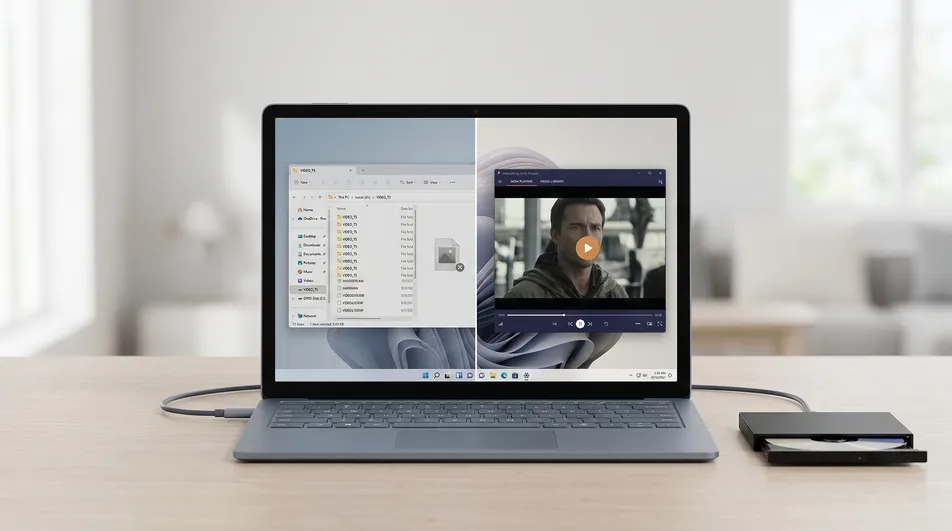
Você conecta o drive, insere o disco, ouve ele girar e então… nada de útil acontece. Às vezes o Explorador de Arquivos abre uma pasta cheia de arquivos VIDEO_TS, .VOB e .IFO. Às vezes abre o aplicativo errado. Às vezes o Windows Media Player abre só o suficiente para deixar o problema ainda mais confuso.
Na maioria dos casos, o drive não está com defeito. O problema de sempre é que o Windows 11 não inclui mais o suporte nativo para reprodução de filmes em DVD por padrão. Seu PC quase sempre consegue detectar o disco, mas não tem a camada licenciada de decodificação MPEG-2/DVD necessária para reproduzir um filme em DVD comum como os PCs com Windows mais antigos faziam.
É por isso que a experiência parece tão estranha: o hardware funciona, o disco aparece, mas o filme mesmo assim não começa.
Este guia mostra o que causa esse problema, o que as pessoas costumam tentar primeiro, quais opções realmente funcionam e como escolher a forma mais prática de assistir a DVDs no Windows 11.
Resposta rápida: se o drive de DVD aparece no Windows 11 mas o filme não toca, a causa de sempre não é um drive com defeito. É que o Windows consegue detectar o disco sem incluir o suporte completo para reprodução de filmes em DVD. A opção grátis mais prática é o VLC. A opção simplificada mais prática é um aplicativo dedicado de DVD como o MediaPlay DVD Player, feito para “inserir o disco e assistir” em vez de abrir arquivos manualmente e ficar adivinhando codecs.
📊 Comparação rápida: métodos para reproduzir DVD
| Método | Facilidade de configuração | Origem de instalação | Melhor para |
|---|---|---|---|
| Aplicativos integrados do Windows | Fácil | Já vem no PC | Verificar se o drive é detectado |
| Pacotes de codecs | Baixa | Varia | Quem quer experimentar |
| VLC Media Player | Boa | Download na web | Quem quer uma opção grátis e flexível |
| Reprodutor de DVD do Windows | Boa | Microsoft Store | Quem quer uma opção oficial da Microsoft |
| MediaPlay DVD Player | Muito boa | Microsoft Store | Quem quer um aplicativo de DVD dedicado e mais simples |
O equilíbrio prático é simples: o VLC é forte se você quer uma ferramenta de mídia grátis e de uso geral. O Reprodutor de DVD do Windows é o caminho oficial. Um aplicativo dedicado como o MediaPlay DVD Player faz mais sentido se o seu objetivo não é “mexer até funcionar”, e sim “colocar o disco e assistir ao filme”.
Por que o Windows 11 não reproduz DVD por padrão
O Windows 11 quase sempre consegue ler o disco em si, mas ler um DVD não é a mesma coisa que decodificar e reproduzir um filme em DVD.
Um DVD de vídeo comum normalmente depende da estrutura mais antiga de DVD-vídeo e da decodificação MPEG-2. A Microsoft não inclui mais essa camada de reprodução por padrão no Windows moderno. Em bom português, o PC consegue ver o conteúdo do disco, mas pode não saber como transformá-lo em uma reprodução de filme normal.
É por isso que um DVD pode aparecer no Explorador de Arquivos e ainda assim não tocar.
O que isso significa na prática
Você pode ver tudo o que está abaixo e ainda assim ter um problema de software, e não de hardware:
- o drive do disco aparece no Explorador de Arquivos
- o disco gira e faz um som normal
- a pasta
VIDEO_TSestá visível - há arquivos
.VOB,.IFOou.BUP - o Windows pede que você escolha um aplicativo, mas nenhuma das opções óbvias funciona bem
Por que o Windows 11 não reproduz DVD por padrão: o sistema operacional quase sempre consegue detectar o disco, mas não inclui o suporte nativo completo para reprodução de filmes em DVD de fábrica, então você precisa de um software capaz de lidar com a decodificação e a navegação do DVD corretamente.
Esse único detalhe explica a maior parte da frustração que as pessoas enfrentam.
A confusão de nomes do Windows que engana as pessoas
Parte da confusão é o nome. No Windows 11, o Reprodutor de Mídia não é a mesma coisa que o antigo Windows Media Player, e nenhum dos dois nomes garante a reprodução correta de filmes em DVD.
Isso importa porque os usuários costumam ver um nome familiar de aplicativo da Microsoft e supor que o suporte a DVD deve estar incluído. Mas reconhecer um aplicativo não é o mesmo que ter capacidade de reprodução. Um reprodutor pode lidar com arquivos comuns como MP4 e ainda assim não lidar corretamente com discos DVD-vídeo padrão.
Esclarecimento de quem entende: detectar o drive não é o mesmo que dar suporte à reprodução. Ver o disco no Explorador de Arquivos ou dentro de um aplicativo de mídia só prova que o Windows enxerga o hardware ou os arquivos. Não prova que o aplicativo consegue decodificar o vídeo do DVD, lidar com menus ou seguir a navegação do DVD corretamente.
O que é a pasta VIDEO_TS?
Se você abre o DVD no Explorador de Arquivos e vê VIDEO_TS, isso não significa que o disco está corrompido. Geralmente significa que o Windows está mostrando a estrutura bruta de arquivos do DVD-vídeo em vez de reproduzir o filme.
Um resumo rápido:
- arquivos
.VOBnormalmente contêm os dados de vídeo, áudio e legenda em si - arquivos
.IFOcontêm informações de navegação, como menus e estrutura de capítulos - arquivos
.BUPsão cópias de backup de informações importantes de navegação do DVD
O que é a pasta VIDEO_TS? É a estrutura de pastas padrão usada por muitos DVDs de filme. Vê-la significa que o disco está sendo lido como arquivos, não reproduzido automaticamente como um filme.
É por isso que dar dois cliques em arquivos aleatórios do disco costuma gerar uma experiência desajeitada. Você pode até ver o vídeo, mas perde o comportamento mais limpo de disco que faz um DVD parecer um DVD.
Esclarecimento extra: ver
VIDEO_TSgeralmente é sinal de estrutura normal do disco, não de dano. E abrir um único arquivo.VOBnão é o mesmo que abrir o DVD em si. A reprodução de um VOB pode mostrar vídeo, mas a reprodução completa do DVD também depende dos dados de menu e navegação guardados na estrutura do disco.
Os caminhos errados que as pessoas tentam primeiro
É aqui que muito tempo é desperdiçado.
Quando um DVD não toca no Windows 11, as pessoas costumam tentar soluções que parecem sensatas, mas que não resolvem o problema de verdade. O caminho costuma ser assim:
- inserir o disco e esperar a reprodução automática
- tentar o Windows Media Player ou outro aplicativo integrado
- abrir o disco no Explorador de Arquivos
- dar dois cliques nos arquivos
.VOBmanualmente - pesquisar na internet e achar conselhos antigos sobre pacotes de codecs
- instalar algo aleatório e mesmo assim ter uma experiência ruim
Cada um desses passos é compreensível. A maioria deles ou falha por completo ou produz apenas uma solução parcial.
Abrir as pastas manualmente
Isso prova que o disco está sendo detectado, mas não dá a você a reprodução correta. Você está apenas olhando a estrutura interna de arquivos do DVD.
Usar o aplicativo integrado errado
Aplicativos do Windows que lidam com arquivos de mídia comuns ainda podem não lidar corretamente com a reprodução de filmes em DVD. É por isso que “mas o aplicativo reproduz arquivos MP4 sem problema” não diz muita coisa sobre o suporte a DVD.
Tentar conselhos ultrapassados de pacote de codecs
Esse é um dos caminhos errados mais comuns. Posts antigos de fórum fazem os pacotes de codecs parecerem a resposta universal, mas para muitos usuários eles criam mais atrito do que valor.
Problemas desse caminho:
- a configuração pode ser bagunçada
- os resultados podem ser inconsistentes
- você pode não saber em qual download confiar
- você pode acabar mudando o comportamento de mídia de todo o sistema sem resolver a experiência que realmente queria
Abrir arquivos .VOB brutos e dizer que “resolveu”
Sim, um arquivo .VOB às vezes pode abrir e mostrar vídeo. Mas isso não é o mesmo que a reprodução correta do DVD. Menus, capítulos, comportamento de legendas e o fluxo geral do disco podem ficar estranhos rapidamente.
Por que abrir arquivos VOB não é o mesmo que reproduzir um DVD: um arquivo de vídeo bruto pode mostrar parte do filme, mas a reprodução correta do DVD também depende dos dados de navegação, da estrutura de capítulos, dos menus e da lógica do disco guardados em outras partes do disco.
Essa é a diferença entre “achei um arquivo que toca” e “o DVD funciona direito”.
O que realmente funciona no Windows 11
Existem quatro caminhos reais que valem a conversa.
1. Aplicativos integrados do Windows
Eles são úteis principalmente para confirmar se o drive é reconhecido. Geralmente não são a resposta para a reprodução completa de filmes em DVD no Windows 11.
É por aqui que muita gente começa, e também por isso que muita gente acha que o seu drive de DVD externo está com defeito.
2. VLC Media Player
O VLC é a recomendação grátis mais comum, e essa recomendação é justa. Ele é flexível, conhecido e capaz com uma ampla variedade de tipos de mídia.
Por que as pessoas escolhem o VLC:
- ele é grátis
- ele lida com muitos formatos de mídia
- ele costuma funcionar para DVDs sem muita configuração
- é uma recomendação familiar em guias e fóruns do Windows
Onde o VLC ainda pode parecer imperfeito para quem usa DVD:
- ele é um reprodutor de mídia de uso geral, não uma experiência pensada primeiro para DVD
- alguns usuários acham a interface menos intuitiva do que gostariam
- abrir um disco pode parecer menos direto do que “inserir e tocar”
- dependendo do disco, os menus e a navegação podem não ser tão fluidos quanto o esperado
O VLC é uma boa opção para quem se sente à vontade com uma interface mais técnica e quer o ponto de partida grátis mais forte.
3. Reprodutor de DVD do Windows
Se você quer um caminho oficial pela Microsoft Store, o Reprodutor de DVD do Windows faz parte do conjunto real de decisões e deve ser reconhecido.
Por que alguns usuários consideram:
- é a opção da Microsoft
- vem da Microsoft Store
- é voltado diretamente para a reprodução de DVD
Por que ele não é automaticamente a melhor escolha para todo mundo:
- os usuários costumam esperar que “oficial” também signifique “melhor custo-benefício”, o que nem sempre é como as decisões de software funcionam
- alguns usuários simplesmente querem uma experiência de reprodução do dia a dia mais limpa ou prática do que a opção oficial oferece
- oficial não significa necessariamente a escolha mais fácil ou mais flexível para toda configuração
É uma opção válida, mas não a única séria.
4. Um aplicativo dedicado de reprodução de DVD
Esse é o meio-termo inteligente para muitos usuários do Windows 11: mais simples do que o caminho grátis para usuários avançados, mais prático do que depender de aplicativos integrados e, muitas vezes, mais adequado do que pagar pelo caminho oficial só porque ele tem o nome da Microsoft.
É aí que o MediaPlay DVD Player se encaixa melhor.
Por que um aplicativo dedicado de DVD faz sentido:
- ele é construído em torno da reprodução de DVD, em vez de ser um utilitário de mídia genérico
- o fluxo é mais simples para usuários não técnicos
- a origem de instalação é clara, pela Microsoft Store
- é mais fácil de recomendar para alguém que só quer que os discos de filme voltem a funcionar
Essa é a recomendação mais forte somente depois que as alternativas são discutidas com honestidade. Se você quer uma ferramenta grátis e flexível, o VLC merece crédito. Se você quer o caminho oficial da Microsoft, essa opção existe. Mas se o seu objetivo real é a configuração de DVD mais prática para o dia a dia no Windows 11, um aplicativo dedicado costuma ser a melhor escolha.
Passo a passo: como reproduzir um DVD no Windows 11
Se você quer o caminho menos frustrante, use um reprodutor feito para DVD em vez de tentar forçar o Windows a se comportar como versões mais antigas.
Método 1: usar um aplicativo dedicado de reprodução de DVD
-
Conecte o drive de DVD diretamente ao seu PC. Se estiver usando um drive externo, conecte-o a uma porta USB estável em vez de um hub fraco, se possível.
-
Insira o disco e espere alguns segundos. Abra o Explorador de Arquivos e confirme que o drive aparece. Isso indica que o Windows pelo menos está detectando o hardware.
-
Abra um reprodutor compatível com DVD. Abra o MediaPlay DVD Player ou outro aplicativo dedicado de reprodução de DVD.
-
Deixe o aplicativo detectar o disco inserido. Um bom reprodutor de DVD deve reconhecer o drive e apresentar o disco como uma fonte de reprodução, em vez de fazer você navegar por arquivos brutos.
-
Inicie a reprodução pelo próprio disco. Escolha o disco e comece a reproduzi-lo normalmente, em vez de abrir os arquivos
.VOBum por um. -
Use os controles de reprodução padrão. Reproduzir, pausar, retomar e avançar pelo disco de um jeito mais parecido com uma experiência normal de DVD.
Para usuários não técnicos, esse costuma ser o caminho mais limpo, porque evita experimentos com pacote de codecs e evita tratar o DVD como uma pasta de arquivos soltos.
Método 2: tente o VLC primeiro se você quer uma opção grátis
- Instale o VLC pela fonte oficial
- Insira o DVD
- Abra o VLC
- Use a opção de abrir disco do VLC em vez de navegar pelos arquivos do DVD manualmente
- Inicie a reprodução e teste o comportamento dos menus, do áudio, das legendas e da navegação
Esse caminho é perfeitamente razoável se você quer uma opção grátis primeiro. Ele só costuma envolver um pouco mais de tentativa e erro do que um aplicativo focado em DVD.
Casos específicos que podem fazer a reprodução do DVD falhar mesmo quando tudo parece certo
Um bom guia não deve parar em “instale um reprodutor”. Existem alguns casos específicos que importam no mundo real.
Incompatibilidade de código de região
Alguns DVDs estão vinculados a um código de região, e alguns drives estão configurados para uma região de reprodução específica. Se a região do disco e a do drive não coincidem, a reprodução pode falhar mesmo quando o disco é detectado.
O que os códigos de região fazem na reprodução de DVD: um DVD e um drive de DVD podem funcionar normalmente cada um por si, mas se as regiões de reprodução permitidas não coincidem, o filme ainda pode se recusar a tocar.
Se você suspeita de um problema de região, não mude as configurações de região por impulso sem entender os limites das mudanças de região do drive.
Um caminho prático de verificação no Windows 11:
- abra o Gerenciador de Dispositivos
- expanda Unidades de DVD/CD-ROM
- clique com o botão direito no seu drive e abra Propriedades
- procure a guia Região do DVD
- compare a região do drive com a informação de região do disco, se você tiver
Se a guia Região do DVD estiver ausente ou esmaecida, isso não significa automaticamente que o drive está com defeito. Pode depender do hardware, do comportamento do driver ou de o Windows expor ou não essa configuração para o drive conectado.
Problemas de alimentação USB com drives externos finos
Alguns drives de DVD externos finos são sensíveis à alimentação. O drive pode aparecer no Explorador de Arquivos, mas se comportar mal durante a reprodução em si se a conexão USB estiver fraca ou instável.
Sinais comuns:
- o drive se desconecta no meio da reprodução
- o disco gira e depois para
- o aplicativo vê o drive em um momento e o perde no seguinte
- a reprodução trava ou falha de forma imprevisível
Essa é uma das razões pelas quais conectar diretamente ao PC importa.
Um passo de diagnóstico útil aqui é simples: se você estiver usando um hub, retire-o e conecte o drive diretamente ao notebook ou desktop. Se a reprodução de repente ficar estável, o problema provavelmente era a alimentação ou a estabilidade da conexão, não o aplicativo de reprodução.
Discos danificados ou sujos
Um disco arranhado ou sujo pode criar sintomas que parecem falha de software:
- travar em certas cenas
- falhar nos menus
- longas demoras antes de a reprodução começar
- um DVD falhar enquanto outros funcionam normalmente
Se um disco se comporta mal mas outros tocam, o próprio disco pode ser o problema.
Uma pista muito reveladora: se exatamente o mesmo disco sempre trava no mesmo ponto, enquanto outros discos funcionam normalmente, isso geralmente não é um problema de codec. É um problema de leitura do disco.
O drive aparece no Explorador de Arquivos, mas o filme mesmo assim não começa
Esse é um dos casos específicos mais importantes porque costuma levar o usuário à conclusão errada. Geralmente significa que o hardware está visível, mas o método de reprodução está errado.
Isso não é prova de que o drive está com defeito. Muitas vezes é prova de que o aplicativo não está lidando corretamente com a reprodução do DVD.
Solução de problemas de reprodução de DVD no Windows 11
Se a sua configuração ainda não está funcionando, use esta lista de verificação rápida.
O drive está visível, mas a reprodução não começa
- tente outro reprodutor compatível com DVD
- feche o Explorador de Arquivos antes de tentar de novo
- ejete e reinsira o disco
- evite abrir a pasta
VIDEO_TSmanualmente - teste com outro disco, se tiver
O drive externo fica se desconectando
- conecte-o diretamente ao PC
- evite hubs com pouca alimentação
- tente outra porta USB
- teste outro cabo, se o seu drive usar um
- mantenha o notebook na tomada se a alimentação parecer instável
O aplicativo abre o filme, mas os menus ou capítulos se comportam mal
Isso pode acontecer quando o método de reprodução está funcionando tecnicamente, mas não lida bem com a navegação do DVD. Tente outro reprodutor em vez de supor que todo software de DVD se comporta igual.
O disco mostra arquivos, mas nenhum filme
Isso geralmente significa que o disco está sendo tratado como dados. Use um reprodutor de DVD que abra a estrutura do disco corretamente em vez de navegar pelos arquivos manualmente.
Nada funciona com nenhum disco
Nesse ponto, isole o problema de um jeito mais limpo:
- tente outro DVD no mesmo drive
- tente o mesmo DVD em outro drive ou PC, se possível
- tente outro aplicativo de reprodução de DVD na mesma máquina com Windows 11
Isso separa rapidamente os problemas de hardware dos de software.
Qual opção você deve escolher?
Esta é a versão honesta.
Escolha o VLC se:
- você quer uma opção grátis primeiro
- você se sente à vontade com um reprodutor de mídia mais flexível e técnico
- você não se importa com um pouco de configuração inicial
Escolha o Reprodutor de DVD do Windows se:
- você prefere o caminho oficial da Microsoft
- você quer especificamente uma opção da Microsoft Store
- isso importa mais para você do que comparar o custo-benefício e o fluxo de trabalho em geral
Escolha o MediaPlay DVD Player se:
- você quer um aplicativo de DVD dedicado e mais simples
- você não quer ficar adivinhando pacote de codecs
- você quer uma origem de instalação pela Microsoft Store
- o seu objetivo é uma experiência de DVD mais limpa no Windows 11, e não um kit de ferramentas de mídia de uso geral
É por isso que o MediaPlay DVD Player é a recomendação mais prática para muitos leitores deste guia. Ele não está sendo recomendado porque as outras opções não existem. Está sendo recomendado porque ocupa o meio-termo mais útil para a pessoa comum que só quer que os discos voltem a funcionar.
Considerando esses pontos, a árvore de decisão é simples: escolha o VLC se ser grátis é o mais importante, escolha o Reprodutor de DVD do Windows se o caminho oficial da Microsoft é o que mais importa e escolha o MediaPlay DVD Player se a sua prioridade é a experiência de DVD dedicada mais limpa para o dia a dia no Windows 11. Isso não é propaganda. É a conclusão prática quando você separa a flexibilidade grátis, a marca oficial e a facilidade de uso real.
Perguntas frequentes (FAQ)
O Windows 11 reproduz DVD sem software adicional?
Geralmente não, no caso de filmes em DVD comuns. O Windows 11 pode detectar o drive e mostrar o conteúdo do disco, mas a reprodução correta do filme normalmente exige um software capaz de lidar com a decodificação e a navegação do DVD.
Por que meu DVD abre como uma pasta VIDEO_TS em vez de iniciar o filme?
Porque o Windows está lendo o disco como arquivos em vez de iniciá-lo como um filme. VIDEO_TS é a estrutura de pastas normal de muitos DVDs de filme, mas vê-la não é o mesmo que ter um reprodutor capaz de reproduzir o disco corretamente.
O VLC é bom o suficiente para reproduzir DVD no Windows 11?
Muitas vezes sim. O VLC é uma opção grátis forte e merece a reputação que tem. O ponto a considerar é que ele é uma ferramenta de mídia de uso geral, então alguns usuários ainda preferem um aplicativo pensado primeiro para DVD.
Qual é a opção oficial da Microsoft para reprodução de DVD?
O Reprodutor de DVD do Windows é o caminho oficial da Microsoft que as pessoas costumam comparar. Ele faz parte da decisão, mas não é automaticamente a melhor escolha para todo mundo só por ser o oficial.
Por que o drive aparece no Explorador de Arquivos se o filme mesmo assim não toca?
Porque detectar o disco e reproduzir um filme em DVD são duas coisas diferentes. O Windows costuma enxergar o hardware e ler a estrutura do disco mesmo quando falta o software necessário para decodificar e reproduzir o filme.
Preciso de internet para reproduzir DVD no Windows 11?
Para a reprodução em si, não, depois que o reprodutor está instalado. A internet costuma ser necessária apenas para baixar o software que você vai usar.
Fontes
- Windows Media Player clássico (Suporte da Microsoft)
- Página do app Reprodutor de DVD do Windows (Microsoft Store)
- Baixar o VLC media player oficial para Windows (VideoLAN)
Conclusão
O problema de DVD no Windows 11 geralmente não é um drive com defeito. É uma lacuna de reprodução.
O disco é detectado, os arquivos estão lá, mas o sistema operacional não lida mais com filmes em DVD do jeito que muitos usuários esperam. É por isso que tanta gente acaba no ciclo de solução de problemas errado: testando aplicativos aleatórios, abrindo arquivos brutos ou culpando o hardware.
A solução prática é usar um software que realmente dê suporte à reprodução de DVD corretamente.
Comece pelo VLC se você quer a opção grátis mais forte. Considere o Reprodutor de DVD do Windows se o caminho oficial da Microsoft importa para você. Mas se você quer a opção mais simples do dia a dia para assistir aos discos no Windows 11, o MediaPlay DVD Player é a escolha mais prática.
Essa é a diferença entre ver VIDEO_TS em uma pasta e realmente conseguir reproduzir o filme.
