
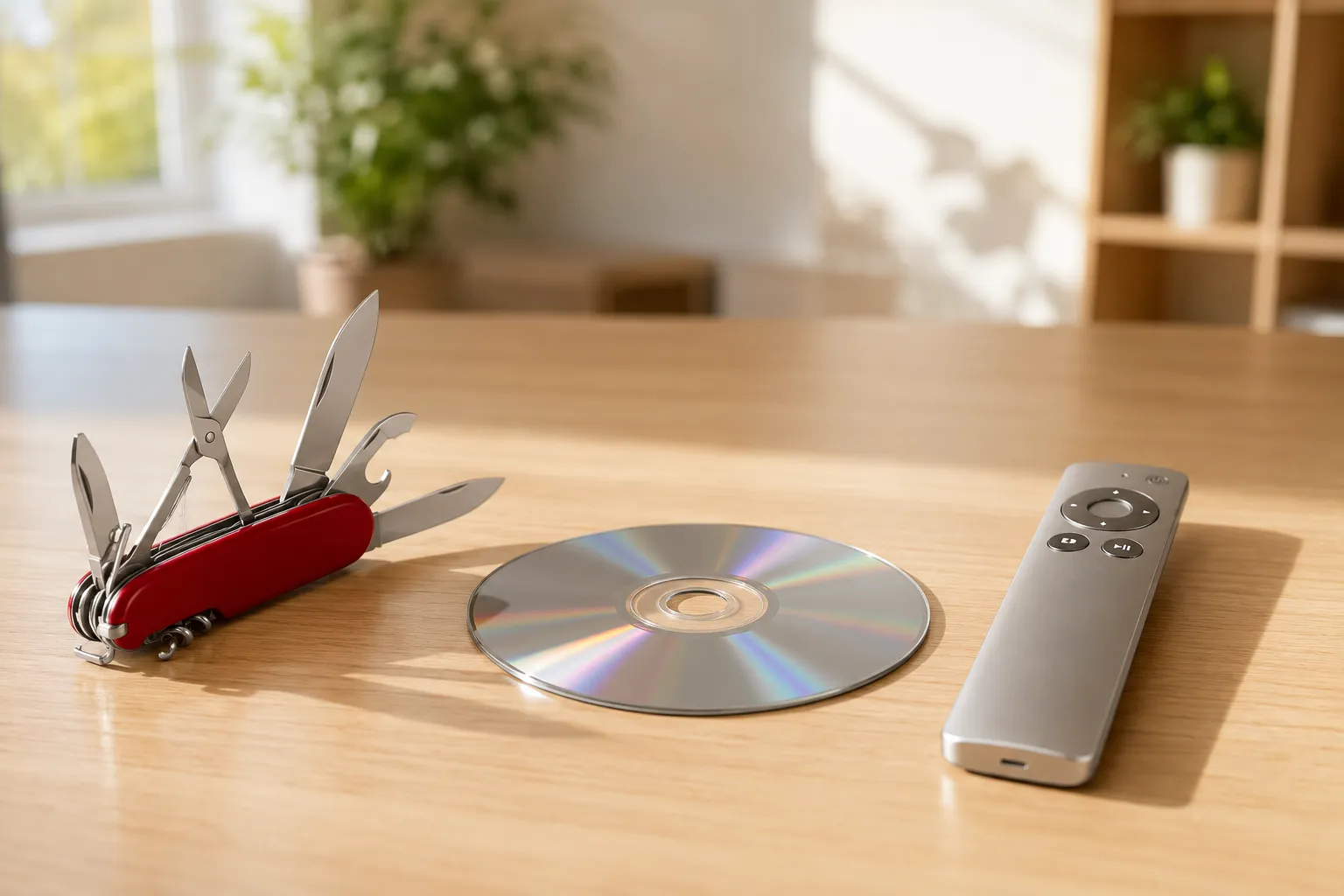
Quando alguém pergunta como reproduzir um DVD no Windows, a primeira resposta em todo fórum, tópico do Reddit e artigo de tecnologia é sempre a mesma: “é só usar o VLC”. E esse é um bom conselho — o VLC é gratuito, de código aberto e reproduz quase todos os formatos de mídia que existem. Ele conquistou a sua reputação ao longo de duas décadas.
Mas “reproduz tudo” e “melhor experiência para reproduzir DVDs” não são a mesma coisa. O VLC é um reprodutor de mídia de uso geral que também reproduz DVDs. O MediaPlay DVD Player é um aplicativo do Windows construído especificamente em torno da reprodução de discos. Eles se sobrepõem em uma tarefa, mas a abordam de formas diferentes, e essa diferença importa dependendo de quem você é e do que você realmente precisa.
Esta comparação é honesta com os dois. O VLC é um excelente software. O MediaPlay é uma ferramenta mais focada. Aqui está o lugar de cada um.
Versão curta: se você quer um reprodutor gratuito e de código aberto que dê conta de todos os formatos de mídia e se sente à vontade para navegar pelas configurações de reprodução de discos quando preciso, o VLC é uma escolha comprovada. Se você quer um reprodutor feito especificamente para a reprodução de discos de DVD no Windows, com detecção automática de disco e uma interface mais simples, o MediaPlay DVD Player foi pensado para esse caso de uso.
Para que cada aplicativo foi feito
VLC media player
O VLC é um reprodutor multimídia gratuito e de código aberto desenvolvido pelo projeto VideoLAN. A versão atual (3.0.x) roda em Windows, macOS, Linux, Android, iOS e várias outras plataformas. Ele reproduz praticamente todos os formatos de mídia — arquivos de vídeo, arquivos de áudio, DVDs, transmissões de rede e mais — sem exigir pacotes de codecs adicionais.
O VLC é construído como um reprodutor universal. A sua filosofia de design é “reproduzir tudo, em todo lugar, de graça”. Ele inclui recursos avançados como transmissão, transcodificação, gravação, sincronização de legendas, filtros de áudio e vídeo e um equalizador. A interface expõe essas capacidades por meio de menus e painéis de preferências.
A reprodução de DVD é uma das muitas capacidades do VLC. Ele inclui decodificação MPEG-2 e suporte à navegação de DVD para discos de filme comuns. Para reproduzir um DVD no VLC, você normalmente vai em Mídia → Abrir disco, seleciona a sua unidade de DVD e clica em Reproduzir.
O VLC não foi feito especificamente para a reprodução de DVD — ele foi feito para tudo. Os DVDs são um item em uma lista bem longa.
MediaPlay DVD Player
O MediaPlay DVD Player é um aplicativo do Windows, da Microsoft Store, construído em torno da reprodução de DVD no Windows 10 e no Windows 11. Ele reproduz discos de DVD, pastas de DVD e arquivos VIDEO_TS, é compatível com mais de 150 formatos de vídeo e áudio e inclui uma biblioteca de streaming integrada, além de ferramentas básicas de mídia como conversão de vídeo, compressão e extração de áudio. Você o instala, abre, insere um disco e ele toca.
O aplicativo é gratuito na versão básica (com anúncios), com um upgrade único opcional de R$ 62,95 no Brasil para remover os anúncios e liberar recursos adicionais. Sem assinatura, sem conta necessária.
O MediaPlay é construído em torno da suposição de que a maioria dos seus usuários quer fazer uma coisa: inserir um DVD e assistir a um filme. A interface, o fluxo de configuração e o comportamento de detecção de disco são todos orientados a essa tarefa.
Comparação de recursos
| Recurso | MediaPlay DVD Player | VLC media player |
|---|---|---|
| Reprodução de disco de DVD | Sim — com detecção automática de disco | Sim — pelo menu Mídia → Abrir disco |
| Arquivos de mídia locais | Sim — formatos comuns de vídeo | Sim — praticamente todos os formatos |
| Preço | Gratuito com upgrade único opcional de R$ 62,95 | Gratuito |
| Código aberto | Não | Sim — código aberto |
| Multiplataforma | Apenas Windows | Windows, macOS, Linux, Android, iOS e mais |
| Suporte a streaming | Sim | Sim |
| Detecção de disco de DVD | Automática — detecta o disco ao inserir | Manual — caixa de diálogo Abrir disco, pode ser preciso selecionar o drive |
| Suporte a legendas | Sim | Sim |
| Exige conta | Não | Não |
| Origem de instalação | Microsoft Store | Download em videolan.org ou Microsoft Store |
| Plataforma | Windows 10 e Windows 11 | Windows, macOS, Linux, Android, iOS, entre outros |
A experiência de reprodução de DVD
A tabela de recursos mostra o que cada aplicativo é capaz de fazer. Esta seção é sobre como é a sensação de usar cada um para a tarefa específica de reproduzir um disco de DVD.
Colocar um disco para tocar
Com o MediaPlay, a experiência típica é: insira o disco, abra o aplicativo, o filme começa. O aplicativo detecta a unidade de DVD e inicia a reprodução. Para quem só quer assistir, esse é o fluxo relevante — ele se parece com o funcionamento de um reprodutor de DVD de bancada.
Com o VLC, a experiência típica é: insira o disco, abra o VLC, vá em Mídia → Abrir disco, confirme que o dispositivo de disco está correto na lista suspensa e clique em Reproduzir. Isso funciona de forma confiável, mas adiciona passos. Em alguns sistemas, o VLC detecta o drive automaticamente. Em outros — principalmente com drives USB externos —, pode ser preciso selecionar manualmente a letra do drive na lista de dispositivos de disco. Se você já usou o VLC antes, isso é um detalhe menor. Se você está configurando a reprodução de DVD pela primeira vez, pode parecer um obstáculo desnecessário.
Seleção de legendas e faixas de áudio
Os dois aplicativos deixam você trocar as legendas e as faixas de áudio durante a reprodução. Os dois são compatíveis com arquivos de legenda internos e externos. O MediaPlay também oferece o download automático de legendas quando disponível. O VLC expõe opções avançadas adicionais, como atraso de legenda e sincronização de áudio — útil se você precisa de correções finas de tempo para arquivos de vídeo locais.
Para quem é o VLC
O VLC é a melhor escolha se as suas necessidades vão além da reprodução de DVD:
Você reproduz muitos tipos de mídia. Se o seu uso diário inclui arquivos MKV, áudio FLAC, transmissões de rede, URLs do YouTube e, de vez em quando, um DVD, o VLC dá conta de tudo isso em um único aplicativo. Ele é genuinamente um reprodutor universal, e ter uma ferramenta só para tudo tem um valor real.
Você usa vários sistemas operacionais. O VLC roda em Windows, macOS, Linux, Android e iOS. Se você alterna entre um desktop com Windows e um notebook com Mac, o VLC oferece uma experiência consistente nos dois. O MediaPlay é apenas para Windows.
Você quer um software totalmente gratuito. O VLC não custa nada, não mostra anúncios, não coleta dados e é distribuído sob licenças de código aberto. Se a questão é de princípio — se você prefere software de código aberto quando há uma boa opção —, o VLC é a escolha clara nesse aspecto.
Você se sente à vontade com configurações. O menu de preferências do VLC é extenso. Filtros de áudio, módulos de saída de vídeo, prioridades de codec, cache de rede, renderização de legendas — tudo é configurável. Se você é o tipo de usuário que quer ajustar os modos de desentrelaçamento ou definir uma fonte personalizada para as legendas, o VLC dá esse controle a você.
Você quer recursos avançados. O VLC consegue gravar transmissões, transcodificar mídia entre formatos, reproduzir URLs de rede, capturar gravações de tela e mais. Nada disso tem a ver com a reprodução de DVD, mas, se você puder precisar de qualquer um desses recursos, o VLC já os inclui.
Para quem é o MediaPlay DVD Player
O MediaPlay é a melhor escolha se a reprodução de discos de DVD é a sua necessidade principal e a simplicidade importa:
Você reproduz principalmente DVDs. Se você comprou um drive de DVD externo e o seu objetivo é assistir à sua coleção de discos no Windows, o MediaPlay foi feito sob medida para isso. Você não precisa aprender a interface de um reprodutor de mídia de uso geral para realizar uma tarefa específica.
Você prefere uma interface mais limpa. Isso não é uma crítica ao VLC — a interface dele reflete as suas capacidades. Mas, para usuários que não precisam de configuração profunda, os painéis de preferências e os menus aninhados do VLC podem parecer ruído visual. A interface do MediaPlay é mais limpa e mostra o que você precisa para a reprodução do dia a dia, sem te enterrar em opções de configuração.
Você quer detecção automática de disco. Se “inserir o disco e ele tocar” é a experiência que você espera de um reprodutor de DVD, o MediaPlay está mais perto disso do que o fluxo do VLC de “inserir o disco, abrir o menu, selecionar o disco, clicar em reproduzir”. Para usuários tecnicamente à vontade, a diferença é mínima. Para usuários menos técnicos, é a diferença entre funcionar e não funcionar.
Você prefere a Microsoft Store. O MediaPlay se instala pela Microsoft Store, com atualizações automáticas, permissões em ambiente isolado e um processo de instalação familiar. O VLC também está disponível na Microsoft Store, mas muitos usuários baixam o VLC diretamente de videolan.org, o que envolve executar um instalador baixado — algo com que usuários menos técnicos às vezes não se sentem à vontade.
Você não precisa de multiplataforma. Se você usa apenas o Windows e só precisa reproduzir DVDs e arquivos de vídeo locais, a amplitude multiplataforma do VLC é irrelevante para você. O MediaPlay cobre o caso de uso do Windows sem o peso de uma base de código multiplataforma.
Preços de relance
Os dois aplicativos são gratuitos para começar. O VLC é totalmente gratuito — sem anúncios, sem versão paga, financiado por doações e distribuído sob licenças de código aberto. O MediaPlay é gratuito com anúncios, com um upgrade único opcional de R$ 62,95 no Brasil para removê-los. Nenhum dos dois exige assinatura ou conta. O preço pode variar conforme o mercado; confira a oferta atual da Microsoft Store dentro do aplicativo.
Perguntas frequentes (FAQ)
O VLC é melhor que o MediaPlay DVD Player?
O VLC é um reprodutor mais versátil no geral — ele roda em mais plataformas, é totalmente de código aberto e inclui recursos avançados como transcodificação e gravação de tela. Para a tarefa específica de reproduzir discos de DVD no Windows com o mínimo de configuração, o MediaPlay é a opção mais focada. “Melhor” depende inteiramente do que você precisa que o reprodutor faça.
O VLC reproduz DVDs no Windows 11?
Sim. O VLC inclui decodificação MPEG-2 e suporte à navegação de DVD. Pode ser preciso usar o menu Mídia → Abrir disco e selecionar manualmente a sua unidade de DVD, principalmente com drives USB externos, mas ele dá conta da reprodução de DVD sem software adicional.
Por que o VLC não detecta o meu DVD automaticamente?
O VLC é um reprodutor de uso geral e nem sempre detecta os discos de DVD automaticamente, principalmente com drives USB externos. Se inserir um disco não inicia a reprodução, abra o VLC, vá em Mídia → Abrir disco e verifique se a letra de drive correta está selecionada no campo de dispositivo de disco. Esse é o fluxo esperado para a reprodução de discos no VLC.
O MediaPlay DVD Player é gratuito?
Sim. A versão básica é gratuita e mantida com anúncios. No Brasil, um upgrade único opcional de R$ 62,95 remove os anúncios e libera recursos adicionais. Sem assinatura, sem conta necessária.
Posso usar o VLC e o MediaPlay no mesmo computador?
Sim. Eles são aplicativos independentes e não entram em conflito. Alguns usuários instalam o VLC para a reprodução geral de mídia e usam o MediaPlay especificamente para os discos de DVD.
Aviso de marcas registradas
VLC e VLC media player são marcas registradas internacionalmente pela organização sem fins lucrativos VideoLAN. Esta comparação é independente e não tem vínculo, patrocínio ou endosso da VideoLAN.
Fontes
- VLC media player: videolan.org
- Recursos do VLC: videolan.org/vlc/features
- MediaPlay DVD Player: listagem na Microsoft Store
Conclusão
O VLC é um reprodutor de mídia excepcional. Ele reproduz tudo, não custa nada e roda em todo lugar. Se você precisa de um canivete suíço para arquivos de mídia, o VLC é difícil de superar.
Mas, se a sua necessidade específica é reproduzir discos de DVD no Windows — e você quer que isso pareça inserir um disco em um reprodutor de DVD —, o MediaPlay DVD Player foi feito para essa tarefa. Os dois aplicativos não estão tanto em competição quanto foram feitos para prioridades diferentes: o VLC pela amplitude, o MediaPlay pelo foco.
