
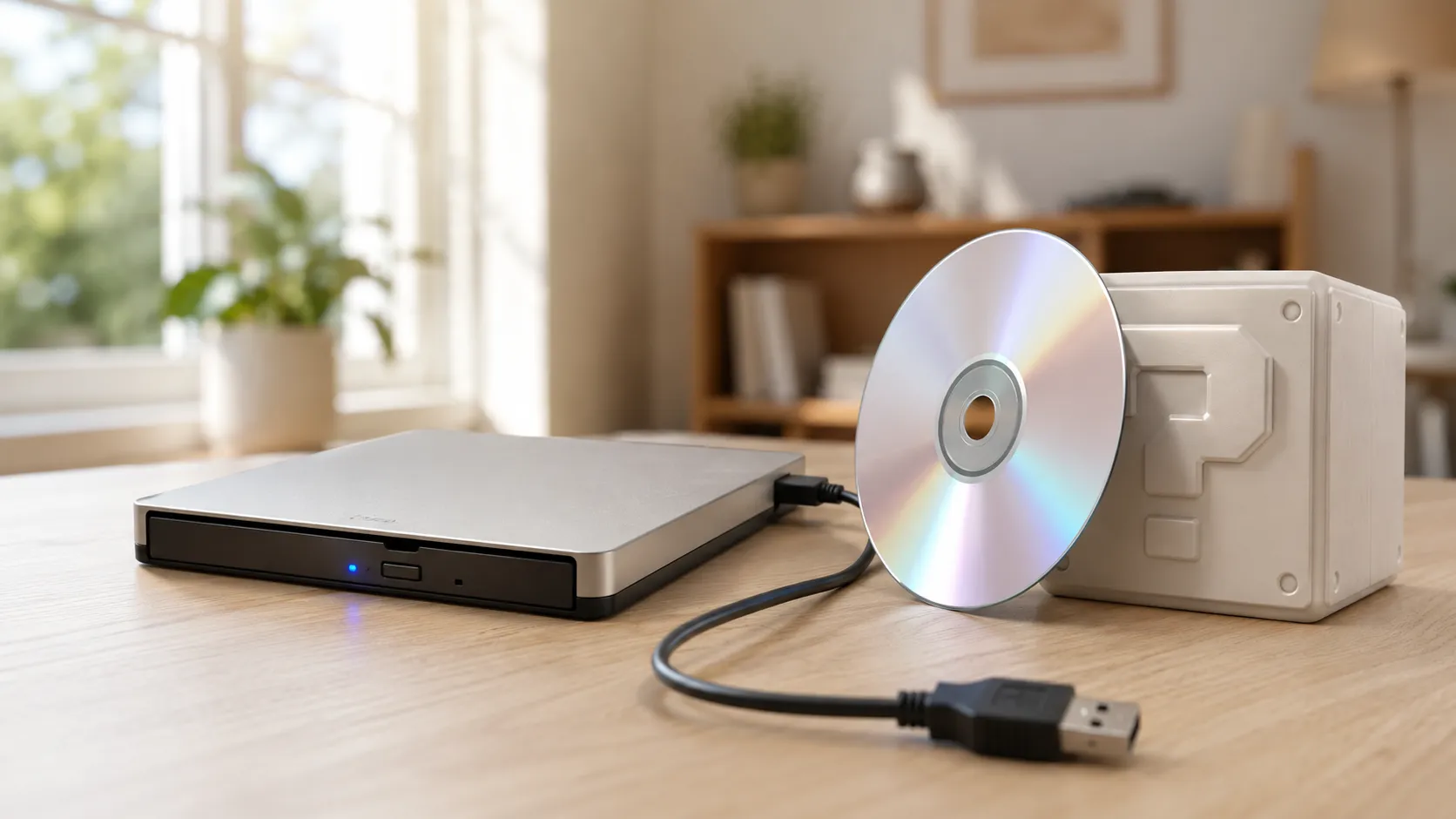
Você comprou um drive de DVD externo USB. O anúncio dizia que era compatível com Windows 10 e Windows 11. Você o conectou. O Windows fez aquele somzinho de conexão. A letra de drive apareceu no Explorador de Arquivos. Você inseriu um DVD. O disco começou a girar.
E então nada aconteceu. Ou o Explorador de Arquivos abriu uma pasta cheia de arquivos desconhecidos. Ou o Windows pediu para você escolher um aplicativo, mas nenhuma das opções funcionou. O disco está bem ali, o drive está funcionando, e o filme não reproduz.
Essa é uma das dúvidas de suporte mais comuns sobre drives de DVD externos, e a resposta quase sempre é a mesma: o drive está em ordem. O problema é o Windows — não porque ele esteja com defeito, mas porque não inclui mais o software necessário para reproduzir filmes em DVD.
Resposta rápida: se o seu drive de DVD externo aparece no Explorador de Arquivos e o disco gira, o hardware está funcionando. O Windows 11 (e o Windows 10) não incluem um decodificador de filmes em DVD. Você precisa de um aplicativo reprodutor que traga o próprio decodificador — o VLC (grátis) ou o MediaPlay DVD Player (grátis na Microsoft Store) colocam o filme para reproduzir em menos de dois minutos.
Por que o drive funciona mas o filme não reproduz
Para entender isso, você precisa saber o que um disco de filme em DVD contém de fato. Um DVD de filme não é como um pen drive com um arquivo de vídeo dentro. Ele usa um formato específico chamado MPEG-2, envolto em uma estrutura de disco (a pasta VIDEO_TS com arquivos .VOB, .IFO e .BUP). Reproduzi-lo exige três coisas:
- Um drive funcionando — para ler o disco fisicamente
- Um decodificador de vídeo MPEG-2 — para transformar os dados de vídeo comprimidos em um filme assistível
- Uma camada de navegação de DVD — para lidar com menus, capítulos, legendas e faixas de áudio
O seu drive externo cuida do item 1. Mas o Windows 11 não inclui os itens 2 nem 3. A Microsoft removeu o decodificador de DVD embutido anos atrás porque ele exigia o pagamento de uma taxa de licenciamento por cada cópia do Windows e, conforme o streaming cresceu, ela decidiu que não valia o custo.
Isso significa que todo drive de DVD externo — não importa o quanto seja caro, não importa a marca — vai apresentar o mesmo comportamento em uma instalação nova do Windows. O drive funciona perfeitamente. O Windows simplesmente não sabe como reproduzir o conteúdo do disco.
A parte confusa é que o Windows não dá nenhuma mensagem de erro clara. Ele não diz “você precisa de um software de reprodução de DVD”. Ele abre o disco como uma pasta de arquivos, sugere aplicativos que não dão conta, ou não faz nada. Isso faz parecer que o drive está com defeito quando, na verdade, ele está funcionando exatamente como deveria.
Passo 1: confirme que o drive está realmente funcionando
Antes de instalar qualquer coisa, leve 30 segundos para verificar se o lado do hardware está em ordem. Se qualquer uma das condições abaixo for verdadeira, o seu drive está funcionando:
- O drive aparece como um ícone de disco no Explorador de Arquivos (geralmente D: ou E:)
- Você consegue ver pastas ou arquivos ao clicar no drive
- O disco gira quando você o insere
- O Gerenciador de Dispositivos mostra o drive em “Unidades de DVD/CD-ROM” sem um ícone de aviso amarelo
Se tudo isso confere, o seu drive está em ordem. Pule para o Passo 2.
Se o drive não aparece no Explorador de Arquivos, isso é um problema diferente — provavelmente uma questão de conexão USB. Tente outra porta USB (diretamente no notebook, não por um hub), tente outro cabo caso algum tenha vindo com o drive e certifique-se de que o notebook está ligado à tomada. Alguns drives USB finos consomem mais energia do que uma única porta USB fornece quando o notebook está na bateria.
Passo 2: instale um aplicativo reprodutor de DVD
Esta é a solução de fato para a maioria das pessoas. Você precisa de um aplicativo que inclua o próprio decodificador MPEG-2 e suporte à navegação de DVD.
O VLC Media Player é grátis, de código aberto e dá conta da maioria dos discos de DVD. Baixe-o em videolan.org, instale-o, depois abra-o e vá em Mídia → Abrir disco → selecione DVD → Reproduzir. O VLC nem sempre detecta os drives externos automaticamente, então, se o disco não começar sozinho, talvez seja preciso selecionar a letra de drive manualmente.
O MediaPlay DVD Player está disponível de graça na Microsoft Store e foi feito especificamente para a reprodução de discos. Se o drive aparece no Explorador de Arquivos mas o filme não começa, o MediaPlay foi pensado exatamente para esse cenário — instale, abra e ele detecta o disco.
O Reprodutor de DVD do Windows é a solução da própria Microsoft, mas é um aplicativo pago da Microsoft Store e tem avaliações mistas. Ele funciona, mas o preço é difícil de justificar quando existem alternativas grátis.
Depois de ter um reprodutor instalado, insira o disco e abra-o pelo menu do reprodutor. A maioria dos reprodutores detecta o drive automaticamente, mas, se o seu não detectar, aponte-o manualmente para a letra de drive (D:, E: etc.).
Passo 3: se o reprodutor está instalado e ainda não funciona
Se você instalou um reprodutor e o disco ainda não reproduz, percorra estas verificações:
O reprodutor não está detectando o drive externo
Alguns reprodutores assumem por padrão a busca por um drive interno. No VLC, vá em Mídia → Abrir disco e verifique a lista suspensa “Dispositivo de disco” — confirme que ela mostra a letra do seu drive externo, e não um campo vazio ou outro dispositivo.
O disco é um DVD de dados, não um DVD de filme
Nem todos os DVDs são filmes. DVDs de dados (gravações caseiras, backups de arquivos, arquivos de fotos) não têm a estrutura padrão VIDEO_TS. Se alguém gravou arquivos em um DVD, eles são arquivos de vídeo individuais — abra-os diretamente em qualquer reprodutor de mídia em vez de tentar reproduzir o disco como um filme.
Como distinguir: se você abre o drive no Explorador de Arquivos e vê uma pasta VIDEO_TS com arquivos .VOB, é um disco de filme. Se você vê arquivos de vídeo comuns (.mp4, .avi, .mkv) ou arquivos que não são de vídeo, é um disco de dados.
O disco é de uma região diferente
Os DVDs usam codificação por região. Um disco comprado na Europa (Região 2) pode não reproduzir em um drive configurado para a América do Norte (Região 1). Você pode verificar e mudar a região do seu drive no Gerenciador de Dispositivos → Unidades de DVD/CD-ROM → clique com o botão direito no seu drive → Propriedades → guia “Região do DVD”. Lembre-se de que você só pode mudar a região um número limitado de vezes (geralmente cinco).
O VLC às vezes consegue contornar as restrições de região porque usa a própria biblioteca de decodificação em vez da verificação de região embutida no drive.
O disco está arranhado ou danificado
Se o drive acelera, roda por alguns segundos e depois para, a superfície do disco pode estar danificada demais para ser lida. Tente outro disco. Se outros discos funcionam, limpe o disco problemático com um pano macio, passando do centro para a borda (não em círculos).
A conexão USB está instável
Os drives externos são sensíveis à energia e à largura de banda da USB. Se a reprodução engasga, congela ou para de forma inesperada:
- Conecte o drive diretamente ao notebook, não por um hub USB
- Ligue o notebook à tomada (alguns notebooks limitam a USB quando estão na bateria)
- Se o drive tiver um cabo em Y com dois plugues USB, certifique-se de que os dois estejam conectados
- Tente outra porta USB — as portas USB 3.0 (geralmente azuis por dentro) costumam ser mais confiáveis para drives ópticos
Por que isso pega as pessoas de surpresa
O motivo pelo qual esse problema surpreende tanta gente é que ele parece impossível. Você comprou um dispositivo especificamente para reproduzir DVDs. Ele está conectado e reconhecido. O disco é um filme de verdade. E mesmo assim nada funciona.
Todos os outros dispositivos USB — um mouse, um teclado, um pen drive, uma webcam — funcionam imediatamente ao serem conectados. Os drives de DVD são diferentes porque o hardware e o software são questões separadas. O drive faz o trabalho dele (ler o disco) perfeitamente. Mas, sem um decodificador, os dados que ele lê não significam nada para o Windows.
Não ajuda que os anúncios e as caixas dos drives de DVD externos raramente mencionem isso. Eles dizem “compatível com Windows 11” e mostram um notebook reproduzindo um filme, dando a entender que basta conectar e funciona. Tecnicamente, o drive é compatível — é o sistema operacional que está sem uma peça.
E os drives de Blu-ray?
Se você comprou um drive de Blu-ray externo esperando reproduzir filmes em Blu-ray, a situação é mais complicada. Os discos Blu-ray usam um DRM (criptografia) mais forte que reprodutores grátis como o VLC não conseguem lidar na maioria dos casos. Você normalmente precisa de um software pago como o CyberLink PowerDVD para a reprodução de Blu-ray.
No entanto, um drive de Blu-ray reproduz DVDs comuns sem problema com os mesmos aplicativos reprodutores mencionados acima. Então, se você tem discos de DVD e de Blu-ray, os aplicativos reprodutores de DVD resolvem o lado do DVD, enquanto o Blu-ray exige um software adicional.
Perguntas frequentes (FAQ)
Por que meu drive de DVD externo não reproduz filmes automaticamente?
O Windows 11 não inclui um decodificador de filmes em DVD. O hardware do drive funciona, mas o sistema operacional não consegue decodificar o vídeo MPEG-2 do disco. Instalar um aplicativo reprodutor de DVD como o VLC ou o MediaPlay DVD Player resolve isso.
Preciso instalar drivers para o meu drive de DVD externo?
Geralmente, não. O Windows reconhece a maioria dos drives de DVD USB automaticamente, usando drivers embutidos. Se o drive não aparece no Explorador de Arquivos ou no Gerenciador de Dispositivos, tente outra porta ou cabo USB primeiro. A instalação de drivers quase nunca é o problema.
Consigo ver os arquivos VIDEO_TS no disco. Por que não posso só dar dois cliques neles?
Os arquivos .VOB dentro de VIDEO_TS contêm os dados do filme, mas são segmentos do filme completo, não arquivos de vídeo independentes. Dar dois cliques em um deles pode reproduzir um trecho em um reprodutor de mídia, mas você não terá menus, capítulos nem a ordem correta de reprodução. Você precisa de um aplicativo reprodutor de DVD que entenda a estrutura do disco.
Qualquer reprodutor de DVD grátis funciona?
O VLC é a opção grátis mais usada e dá conta da maioria dos discos. Alguns outros reprodutores grátis podem não ter suporte à navegação de DVD ou o decodificador MPEG-2 necessário para a reprodução de discos. Se um reprodutor grátis não funcionar com o seu disco, tente o VLC especificamente ou o MediaPlay DVD Player da Microsoft Store.
Meu drive funcionava no computador antigo, mas não neste. O que mudou?
O seu computador antigo provavelmente tinha o Windows 7 ou uma versão mais antiga do Windows 10 que ainda incluía um decodificador de DVD, ou veio com um software de DVD pré-instalado pelo fabricante (comum em notebooks com drives embutidos). O seu computador novo não inclui nenhum dos dois, então você precisa instalar um aplicativo reprodutor.
Posso devolver o drive se ele não reproduzir DVDs?
Antes de devolvê-lo, instale um aplicativo reprodutor de DVD e tente de novo. Na grande maioria dos casos, o drive está funcionando corretamente — ele está sem software, não com defeito de hardware. Se o drive nem aparecer no Explorador de Arquivos depois de tentar portas e cabos USB diferentes, então ele pode realmente estar com defeito.
Fontes
- Suporte da Microsoft: Reprodução de DVD no Windows
- VLC: videolan.org
- Fornecimento de energia USB: especificações em usb.org
Conclusão
Se o seu drive de DVD externo aparece no Windows mas não reproduz filmes, é quase certo que o drive está funcionando. A peça que falta é um decodificador de DVD — um software que o Windows já incluiu, mas não inclui mais.
Instale o VLC (grátis) ou o MediaPlay DVD Player (grátis na Microsoft Store), abra o disco pelo reprodutor e o filme deve começar. A solução inteira leva cerca de dois minutos. Guarde a etiqueta de devolução — você provavelmente não vai precisar dela.
