
Um designer te manda um logotipo como arquivo SVG. Ou um colega compartilha um conjunto de ícones. Ou você baixa um gráfico de um site de recursos gratuitos. Você dá dois cliques no arquivo e o Windows o abre no seu navegador — que tecnicamente exibe a imagem, mas não deixa você redimensioná-la, definir uma resolução específica nem fazer nada útil com ela além de olhar.
Você precisa de um PNG. Um arquivo de imagem comum que dá para colar em uma apresentação, enviar para um site, anexar a um e-mail ou colocar dentro de um documento. Algo que abre em qualquer visualizador de imagens, em qualquer dispositivo.
O caminho óbvio seria abrir o SVG no Illustrator ou no Photoshop e exportar como PNG. Mas as assinaturas mensais pagas desses programas são difíceis de justificar só para converter arquivos de imagem se você não é designer. Felizmente, existem várias formas de ir do SVG ao PNG no Windows sem encostar em nenhum software da Adobe.
Resposta rápida: para uma conversão rápida e pontual, você pode abrir o SVG no navegador, clicar com o botão direito e usar “Salvar imagem como” PNG — embora isso não dê nenhum controle sobre o tamanho da imagem. Para uma conversão de verdade, com controle de resolução, um conversor dedicado como o Vector Converter Tool da Microsoft Store lida com SVG, AI, EPS e outros formatos vetoriais. Para designers que precisam de conversão em lote grátis, o Inkscape é a opção de código aberto mais completa.
O que é realmente um SVG (e por que isso importa na conversão)
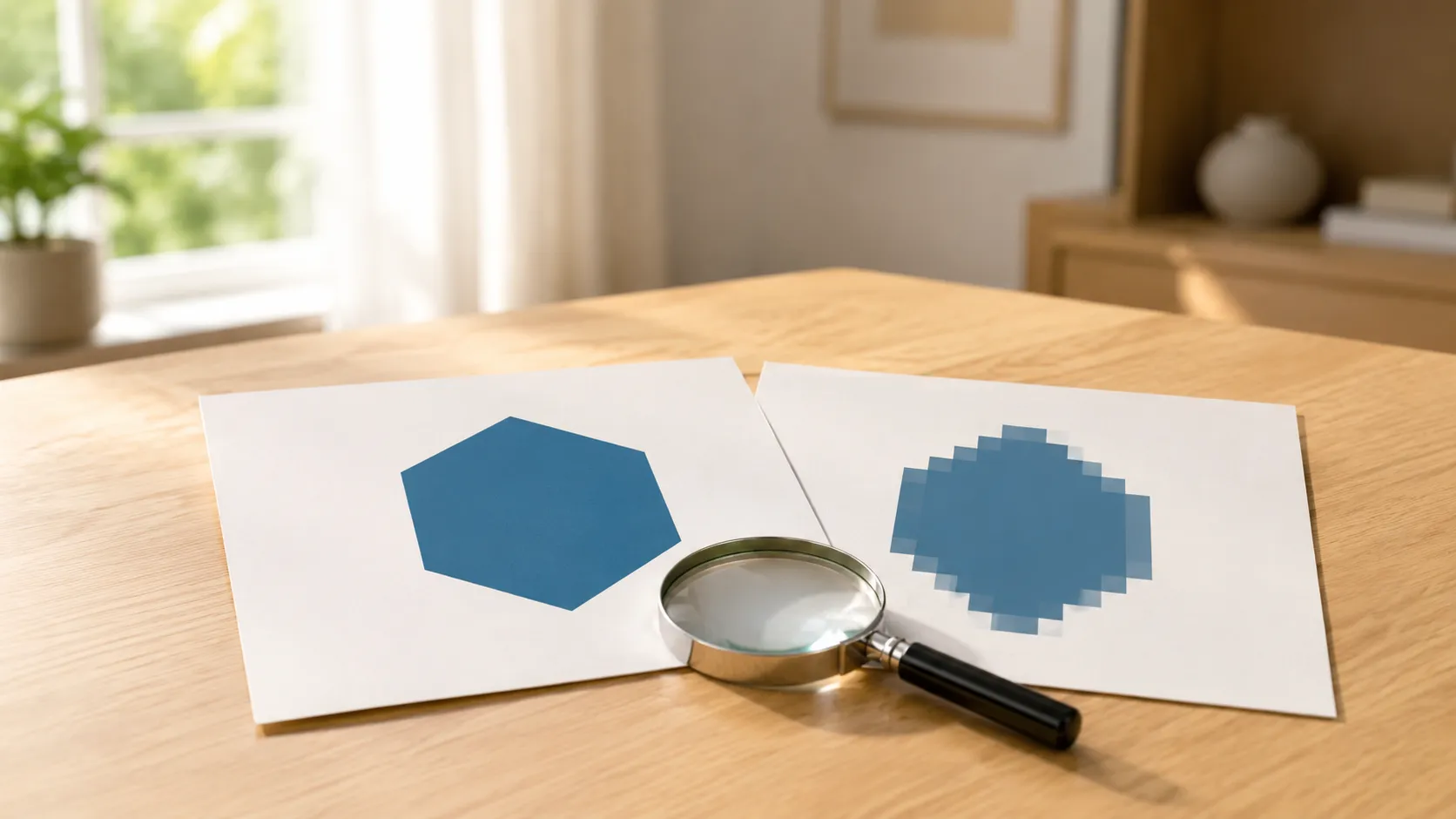
SVG significa Scalable Vector Graphics (gráfico vetorial escalável). Diferente de um PNG ou JPEG, que guarda a imagem como uma grade de pixels coloridos, um arquivo SVG descreve a imagem como um conjunto de instruções matemáticas — linhas, curvas, formas e cores definidas por coordenadas e equações.
É por isso que os SVGs podem ser ampliados para qualquer tamanho sem perder qualidade. Um logotipo de 100 pixels de largura e uma versão do mesmo logotipo do tamanho de um outdoor usam exatamente o mesmo arquivo SVG. As formas são recalculadas para qualquer tamanho que você precisar. Isso faz do SVG o formato padrão para logotipos, ícones, ilustrações e qualquer gráfico que precise funcionar em tamanhos diferentes.
A desvantagem é a compatibilidade. Embora todo navegador moderno consiga exibir SVGs, a maioria dos outros programas espera imagens rasterizadas (PNG, JPEG, TIFF). PowerPoint, Word, Outlook, redes sociais, serviços de impressão e muitos sistemas de CMS funcionam melhor — ou exclusivamente — com arquivos PNG ou JPEG. É por isso que a conversão de SVG para PNG é uma necessidade tão comum, mesmo o SVG sendo tecnicamente o formato superior para muitos usos.
Quando você converte SVG para PNG, está “rasterizando” a imagem — transformando aquelas instruções matemáticas em uma grade fixa de pixels com uma resolução específica. Depois que você escolhe uma resolução (digamos, 1920 pixels de largura), a imagem fica travada nesse tamanho. Aumentá-la depois vai causar pixelização, que é justamente o oposto da grande vantagem do SVG. Por isso escolher a resolução certa na hora da conversão faz diferença.
📊 Comparação dos métodos de conversão de SVG para PNG
| Método | Custo | Controle de resolução | Ideal para |
|---|---|---|---|
| Vector Converter Tool | Pagamento único acessível | Sim | Conversão rápida com flexibilidade de formatos (SVG, AI, EPS) |
| Navegador + captura de tela | Grátis | Não | O mais rápido de todos para um único arquivo, se o tamanho não importa |
| Inkscape | Grátis | Sim (detalhado) | Designers, exportação em lote, controle total de edição |
| CloudConvert / Convertio | Grátis (com limites) | Parcial | Conversões pontuais sem instalar nada |
| GIMP | Grátis | Sim | Quem já tem o GIMP instalado |
Método 1: a solução pelo navegador (grátis, instantânea, limitada)
A forma mais rápida de obter um PNG a partir de um SVG é abrir o SVG no Chrome, Edge ou Firefox. O navegador renderiza o arquivo como uma imagem. Depois é só clicar com o botão direito e escolher “Salvar imagem como…” — alguns navegadores oferecem o PNG como opção de salvamento.
Isso quebra um galho, mas tem limitações reais. Você não tem nenhum controle sobre a resolução de saída — o navegador salva a imagem no tamanho em que ela foi renderizada na tela. Se você precisa de uma dimensão específica em pixels (digamos, 512×512 para um ícone ou 3000 pixels de largura para impressão), este método não ajuda. Você também perde qualquer transparência que o SVG possa ter, caso o navegador renderize a imagem sobre um fundo branco.
Para pegar uma prévia rápida ou uma imagem em tamanho web, ele dá conta. Para qualquer coisa em que a resolução ou a qualidade importem, você precisa de uma ferramenta de conversão de verdade.
Método 2: um aplicativo conversor dedicado
Se você converte arquivos vetoriais com mais do que uma frequência ocasional, um conversor dedicado é a escolha mais prática. O fluxo é direto: selecione o seu SVG (ou AI, ou EPS), escolha o PNG como formato de saída, defina a resolução desejada e converta.
A vantagem sobre o método do navegador é o controle. Você pode especificar as dimensões exatas de saída, manter a transparência e converter outros formatos vetoriais além do SVG. A vantagem sobre o Inkscape ou o GIMP é a simplicidade — sem precisar aprender um programa de design quando tudo o que você quer é mudar de formato.
Alguns aplicativos conversores processam os arquivos com motores na nuvem, o que permite dar suporte a uma variedade maior de formatos vetoriais (incluindo proprietários, como AI e EPS) sem exigir bibliotecas de renderização locais. A concessão é a mesma de qualquer ferramenta na nuvem: o arquivo sai brevemente da sua máquina para ser processado. Para logotipos e gráficos públicos, isso não é uma preocupação. Para trabalhos de design confidenciais, vale saber.
Método 3: Inkscape (grátis, poderoso, complexo)
O Inkscape é um editor de gráficos vetoriais grátis e de código aberto que lida com SVG nativamente. É o equivalente grátis mais próximo do Illustrator e consegue exportar SVGs para PNG com controle total de resolução, DPI e área de exportação.
Para converter no Inkscape: abra o arquivo SVG, vá em Arquivo → Exportar imagem PNG (ou pressione Shift+Ctrl+E), defina a largura e o DPI desejados, escolha onde salvar e clique em Exportar. Você pode exportar o desenho inteiro, uma seleção específica ou uma área personalizada.
O Inkscape é exagero se tudo o que você precisa é uma conversão de formato. É um editor vetorial completo, com gerenciamento de camadas, operações de caminho, ferramentas de texto e controles de gradiente. Instalá-lo só para converter um arquivo é como instalar uma suíte de edição de vídeo para cortar um clipe. Mas se você trabalha com SVGs regularmente — editando, e não só convertendo —, o Inkscape é a melhor ferramenta grátis disponível.
A qualidade de exportação é excelente. O Inkscape renderiza os SVGs com precisão, lida bem com a transparência e oferece controle exato sobre as dimensões de saída. Para conversão em lote, você pode usar a interface de linha de comando do Inkscape para processar vários arquivos automaticamente, embora isso exija familiaridade com o terminal.
Método 4: conversores online
CloudConvert, Convertio, SVGtoPNG.com e serviços parecidos oferecem conversão pelo navegador. Envie o seu SVG, defina as opções de saída (se houver) e baixe o PNG.
A qualidade costuma ser boa para SVGs comuns. Onde as ferramentas online podem ter dificuldade é com SVGs complexos que usam recursos avançados, como filtros, máscaras ou fontes incorporadas — o motor de renderização pode interpretá-los de forma diferente de um aplicativo de desktop. Para logotipos e ícones simples, é improvável que isso importe.
Valem as concessões de sempre: seu arquivo é enviado para um servidor de terceiros, os planos grátis têm limites diários e SVGs complexos ou grandes podem não converter corretamente. Para uma conversão rápida e pontual de um arquivo não confidencial, as ferramentas online são rápidas e não exigem nada instalado.
Método 5: GIMP
O GIMP, o editor de imagens grátis e de código aberto, consegue importar arquivos SVG. Quando você abre um SVG no GIMP, ele pede para você definir as dimensões de renderização — é aí que você escolhe a resolução de saída. Defina a largura e a altura em pixels, clique em Importar e o SVG é rasterizado em uma tela de edição. Depois é só exportar como PNG em Arquivo → Exportar como.
Os resultados são satisfatórios para a maioria dos SVGs. A renderização de SVG do GIMP não é tão sofisticada quanto a do Inkscape — efeitos vetoriais complexos podem não ficar perfeitos —, mas para logotipos, ícones e ilustrações simples, funciona bem.
Assim como o Inkscape, o GIMP é um aplicativo completo (editor de imagens, e não editor vetorial), software demais para o que uma conversão de formato exige. Se você já o tem instalado, é uma opção razoável. Se não, instalá-lo só para converter SVG não compensa o trabalho.
Além do SVG: lidando com AI, EPS e outros formatos vetoriais
O SVG é um padrão aberto, e é por isso que navegadores, Inkscape e a maioria das ferramentas de conversão lidam bem com ele. Outros formatos vetoriais são mais complicados.
Arquivos AI (Adobe Illustrator) são o formato proprietário da Adobe. Muitos arquivos AI são salvos com compatibilidade com PDF, o que significa que você pode renomear a extensão .ai para .pdf e abri-los em qualquer visualizador de PDF para ver o conteúdo. Mas isso só mostra uma prévia achatada — você não consegue extrair elementos individuais nem converter com qualidade total. Para uma conversão de AI de verdade, você precisa de uma ferramenta que dê suporte específico ao formato.
Arquivos EPS (Encapsulated PostScript) são um formato vetorial mais antigo, ainda muito usado na produção gráfica. O Inkscape consegue abrir alguns arquivos EPS, mas a compatibilidade é inconsistente. O GIMP consegue importar arquivos EPS se o Ghostscript estiver instalado, mas a configuração não é trivial. Um conversor dedicado com suporte a EPS é o caminho mais simples.
Arquivos WMF/EMF (Windows Metafile) são os formatos vetoriais legados da Microsoft. Eles aparecem em documentos antigos do Office e em coleções de clip art. A maioria dos aplicativos do Windows consegue renderizá-los, e as ferramentas de conversão costumam lidar com eles sem problemas.
Se você recebe arquivos regularmente em AI, EPS ou outros formatos vetoriais proprietários, um conversor que dá suporte a vários formatos de entrada poupa você de instalar uma ferramenta separada para cada um.
Escolhendo a resolução certa
Na conversão de SVG para PNG, a resolução que você escolhe determina a qualidade e a utilidade da saída. Aqui vão algumas orientações práticas:
Para uso na web (redes sociais, sites, e-mail): 1x ou 2x o tamanho de exibição que você precisa. Se a imagem vai aparecer com 400 pixels de largura, exporte com 800 pixels para uma renderização nítida em telas de alta densidade.
Para apresentações (PowerPoint, Keynote, Google Apresentações): 1920 pixels no lado mais comprido costuma ser suficiente para exibição em tela cheia em um projetor 1080p. Para telas 4K, dobre esse valor.
Para impressão: isso depende do tamanho de impressão e do DPI exigido. Uma regra padrão é 300 DPI no tamanho final de impressão. Uma imagem que será impressa com 10 cm de largura precisa de cerca de 1200 pixels de largura.
Para ícones de aplicativos ou favicons: eles têm tamanhos específicos exigidos — 512×512, 256×256, 192×192 etc. Verifique a especificação da plataforma e exporte exatamente nas dimensões pedidas.
Na dúvida, exporte maior do que você acha que precisa. Você sempre pode reduzir um PNG grande sem perder qualidade. O que você não consegue é ampliar um pequeno sem introduzir borrão e pixelização.
Solução de problemas
O PNG convertido ficou com fundo branco em vez de transparente. O SVG provavelmente tem fundo transparente, mas o conversor o renderizou sobre o branco. Certifique-se de exportar como PNG (que dá suporte à transparência) e não como JPEG (que não dá). Alguns conversores têm uma caixa de seleção de “fundo transparente” — confirme que ela está marcada.
O texto ficou diferente no arquivo convertido. O SVG usa uma fonte que não está instalada no seu sistema. O conversor substituiu pela fonte disponível mais parecida, o que mudou a aparência. Se você tem acesso à fonte original, instale-a antes de converter. Como alternativa, peça à pessoa que criou o SVG para converter o texto em contornos antes de compartilhar — isso incorpora as formas das letras diretamente e elimina a dependência de fontes.
O SVG complexo é renderizado de forma incorreta. SVGs com recursos avançados (filtros, caminhos de recorte, gradientes, imagens incorporadas) podem não renderizar perfeitamente em todos os conversores. Tente outra ferramenta — o Inkscape costuma lidar com SVGs complexos com mais precisão por ser um editor de SVG dedicado.
O arquivo de saída ficou borrado. A resolução de conversão está baixa demais para o uso que você está fazendo da imagem. Exporte novamente em uma resolução maior. Se o SVG tem detalhes muito finos, talvez você precise de um tamanho de saída bem maior para que esses detalhes continuem nítidos.
O arquivo AI ou EPS não abre. Esses formatos proprietários exigem suporte específico. Conversores comuns de SVG não lidam com eles. Use o Inkscape (compatibilidade limitada), um conversor dedicado com suporte a AI/EPS, ou peça a quem enviou para reexportar o arquivo como SVG ou PDF.
Perguntas frequentes (FAQ)
Dá para converter SVG para PNG de graça no Windows?
Sim. Abrir o SVG em um navegador e salvar a imagem é grátis, mas não dá controle de resolução. O Inkscape é grátis e oferece controle total. Os conversores online têm planos grátis para uso ocasional.
Vou perder qualidade ao converter SVG para PNG?
Não, desde que você escolha uma resolução suficiente. O SVG é independente de resolução, então o PNG vai ficar tão nítido quanto você precisar — mas só na resolução em que você exportar. Se você exportar pequeno demais e depois ampliar o PNG, ele vai ficar borrado.
Dá para converter PNG de volta para SVG?
Não muito bem. Converter uma imagem rasterizada para um formato vetorial exige “vetorização” — o software adivinha as formas a partir dos dados dos pixels. Para gráficos simples, com cores sólidas e bordas limpas, a vetorização produz resultados utilizáveis. Para imagens complexas, como fotografias, o resultado é ruim. O Inkscape tem um recurso de vetorização automática (Caminho → Vetorizar bitmap) para isso.
E JPEG em vez de PNG?
O JPEG funciona para fotografias e imagens com muitas cores e gradientes. O PNG é melhor para logotipos, ícones e gráficos com cores sólidas, texto ou transparência. O JPEG não dá suporte à transparência e introduz artefatos de compressão em bordas nítidas — o que o torna uma péssima escolha para a maioria dos gráficos derivados de SVG.
Preciso do Illustrator para abrir arquivos AI?
Não necessariamente. Muitos arquivos AI salvos com compatibilidade com PDF podem ser visualizados ao renomeá-los para .pdf. Para a conversão de verdade para PNG, você precisa de uma ferramenta com suporte ao formato AI — o Inkscape tem suporte limitado, e conversores dedicados lidam com isso de forma mais confiável.
Dá para converter vários SVGs de uma vez?
O Inkscape dá suporte à conversão em lote pela linha de comando. Alguns conversores dedicados também oferecem processamento em lote. As ferramentas online normalmente processam um arquivo por vez nos planos grátis.
Fontes
- Especificação SVG do W3C: w3.org/Graphics/SVG
- Inkscape: inkscape.org
- GIMP: gimp.org
- CloudConvert: cloudconvert.com/svg-to-png
Conclusão
Converter SVG para PNG no Windows não exige software de design. Para algo rápido e pontual, a solução pelo navegador te dá uma imagem em segundos. Para uma conversão de verdade, com controle de resolução e suporte a vários formatos vetoriais, incluindo AI e EPS, o Vector Converter Tool resolve sem a curva de aprendizado de um programa de design. E para designers que querem controle total de edição e exportação, o Inkscape é grátis e mais capaz do que a maioria das alternativas pagas.
O principal a lembrar: escolha a resolução de exportação antes de converter. Os SVGs podem ser ampliados para qualquer tamanho, mas, assim que você se compromete com um PNG, fica travado nele. Exporte maior do que você acha que precisa — o seu eu do futuro vai agradecer.
