
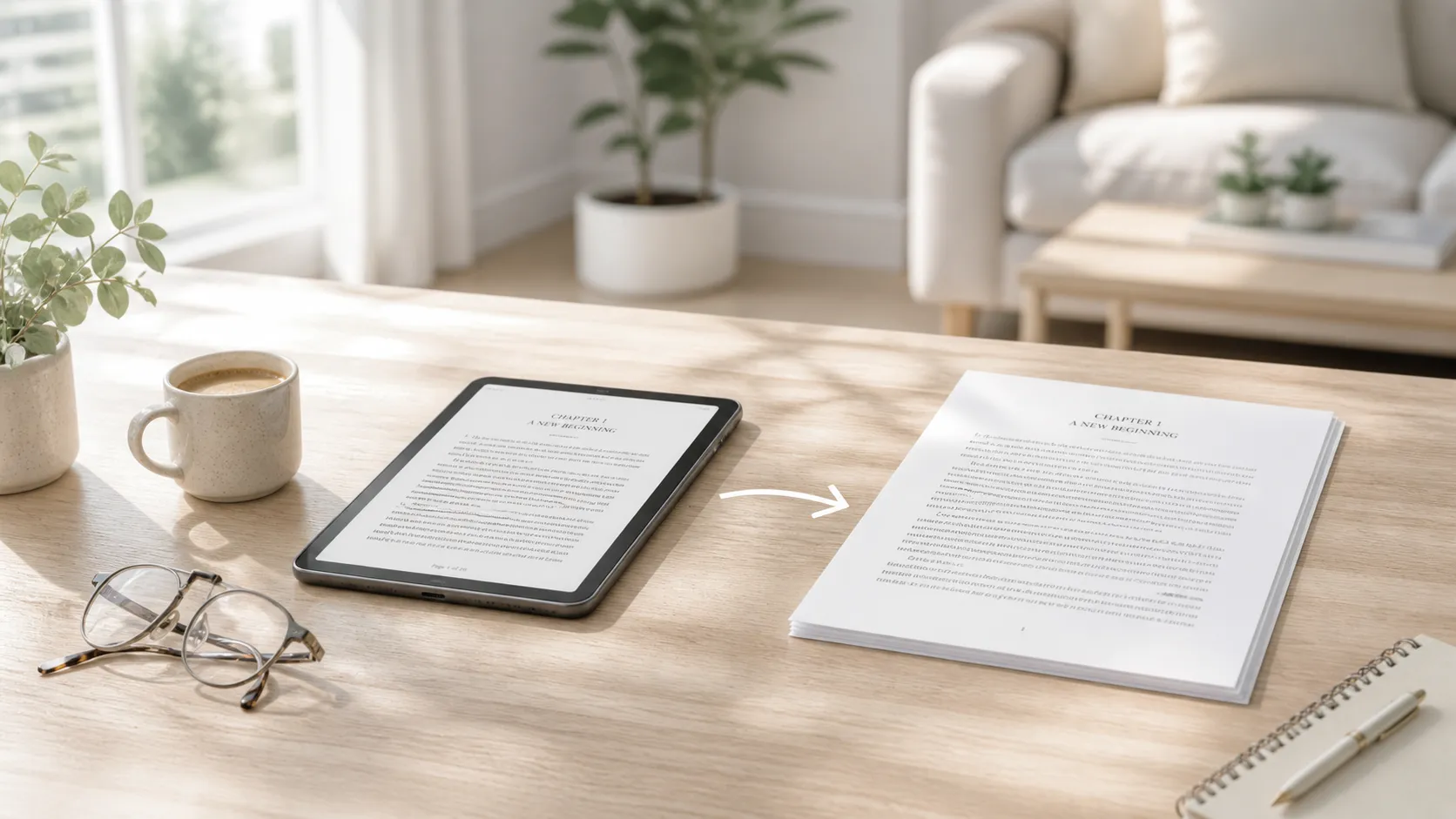
Alguém te manda um livro como arquivo EPUB. Ou você baixa um e-book gratuito de uma biblioteca, de uma editora de acesso aberto ou de um site de curso. Você tenta abri-lo no seu PC com Windows e percebe que não há uma forma óbvia de ler. O Windows não abre arquivos EPUB nativamente. Dar dois cliques no arquivo ou não faz nada ou sugere aplicativos dos quais você nunca ouviu falar.
Aí você pensa: “Vou só converter para PDF.” O PDF abre em qualquer lugar — no Edge, no Chrome, em qualquer dispositivo. É o formato de documento universal. Converter deveria ser simples.
Então você pesquisa como fazer isso e todos os resultados dizem “use o Calibre”. Você instala o Calibre e, em vez de um conversor simples, recebe um sistema completo de gerenciamento de biblioteca de e-books, com dezenas de botões, fluxos de importação, editores de metadados e mais ajustes do que uma mesa de som de estúdio. Para quem gerencia centenas de e-books, o Calibre é fantástico. Para quem só quer transformar um arquivo em PDF, é muito mais software do que a tarefa exige.
Existem caminhos mais simples. Veja como a conversão de EPUB para PDF realmente funciona no Windows e qual abordagem faz sentido conforme a frequência com que você precisa fazer isso.
Resposta rápida: para conversões ocasionais, ferramentas online como CloudConvert ou Zamzar convertem de EPUB para PDF rapidamente no navegador. Para uso regular sem a complexidade do Calibre, um conversor de desktop simples como o eBook Converter Tool da Microsoft Store converte EPUB, MOBI, FB2 e outros formatos para PDF sem o peso do gerenciamento de biblioteca. O Calibre continua sendo a opção mais poderosa se você também quiser organizar e gerenciar uma coleção de e-books.
📊 Comparação dos métodos de conversão de EPUB para PDF
| Método | Custo | Ideal para | Complexidade |
|---|---|---|---|
| eBook Converter Tool | Pagamento único acessível | Conversão simples e rápida, sem gerenciamento de biblioteca | Baixa |
| Calibre | Grátis | Usuários avançados que gerenciam grandes bibliotecas de e-books | Alta |
| CloudConvert / Zamzar | Grátis (com limites) | Conversões pontuais no navegador | Baixa |
| EPUB to PDF (Microsoft Store) | Grátis / varia | Conversão básica pela Microsoft Store | Baixa |
| Pandoc (linha de comando) | Grátis | Usuários técnicos, automação em lote | Alta |
O que é o EPUB e por que ele não abre no Windows?
EPUB significa Electronic Publication (publicação eletrônica) e é o formato de e-book aberto mais usado. Diferente de um PDF, que trava o conteúdo em páginas fixas, o EPUB é fluido — o texto se ajusta para caber em qualquer tela em que você esteja lendo, assim como uma página da web. Isso o torna ideal para leitura em celulares, tablets e leitores de e-books, onde os tamanhos de tela variam.
O Windows nunca incluiu um leitor de EPUB nativo. O Microsoft Edge deu suporte a arquivos EPUB por um breve período em versões mais antigas, mas abandonou esse suporte em 2019, quando passou a usar o motor Chromium. O resultado é que abrir um EPUB no Windows exige ou um aplicativo de leitura (como Calibre, Freda ou Sumatra PDF) ou converter o arquivo para um formato que o Windows lida nativamente — o que quase sempre significa PDF.
A ironia é que o EPUB é tecnicamente o melhor formato de leitura na maioria das situações. Ele reflui o texto, dá suporte a tamanhos de fonte ajustáveis e funciona muito bem em leitores de e-books. Mas, quando você precisa ler algo em um PC com Windows, imprimir ou compartilhar com alguém que não tem um leitor de EPUB, o PDF é a escolha prática.
Por que converter EPUB para PDF nem sempre é simples
EPUB e PDF pensam o conteúdo de formas opostas. O EPUB é um texto fluido que se adapta a qualquer recipiente. O PDF é um layout fixo que fica exatamente igual em todo lugar. Converter de um para o outro significa pegar um conteúdo flexível e travá-lo em páginas rígidas.
Essa conversão exige decisões: que tamanho de página? Que tamanho de fonte? Qual deve ser a largura das margens? Onde devem cair as quebras de página? Um arquivo EPUB não contém nenhuma dessas informações, porque foi projetado para deixar o dispositivo de leitura decidir. A ferramenta de conversão precisa fazer essas escolhas, e ferramentas diferentes fazem escolhas diferentes — por isso o mesmo arquivo EPUB pode gerar PDFs visivelmente diferentes dependendo do conversor que você usa.
Para a maioria dos e-books com muito texto (romances, não ficção, artigos acadêmicos), a conversão funciona bem independentemente da ferramenta. O texto flui pelas páginas, os capítulos ganham quebras razoáveis e o resultado é um PDF perfeitamente legível.
Onde a conversão fica mais complicada é com EPUBs que contêm imagens, tabelas, formatação complexa ou elementos de layout fixo. Um livro de receitas com fotos de página inteira, um livro didático com tabelas de dados ou um guia ilustrado podem não ser traduzidos de forma limpa para PDF, porque as decisões de layout são mais difíceis. Esses arquivos geralmente ainda convertem, mas os resultados podem exigir alguma tolerância com uma formatação imperfeita.
Método 1: conversores online
Se você precisa converter um arquivo EPUB agora e não quer instalar nada, as ferramentas online são o caminho mais rápido.
O CloudConvert é uma das opções mais confiáveis. Envie o seu EPUB, selecione o PDF como saída e baixe o resultado. O plano grátis permite várias conversões por dia, o que é generoso para uso ocasional. O CloudConvert também deixa você ajustar o tamanho da página, as margens e as fontes antes de converter, o que dá algum controle sobre a saída.
O Zamzar é outro serviço já estabelecido. A interface é o mais simples possível: escolha o arquivo, escolha o formato de saída e converta. A versão grátis tem um limite de tamanho de arquivo e restringe a quantidade de conversões por dia, mas, para um único e-book, isso costuma ser suficiente.
iLovePDF / Convertio e serviços parecidos também lidam com EPUB para PDF, com limites variados nos planos grátis.
A concessão de qualquer conversor online é a mesma que vale para qualquer serviço na nuvem: seu arquivo é enviado para o servidor de outra pessoa. Para um e-book de acesso público ou um documento pessoal, tudo bem. Para algo que você considera privado, uma ferramenta off-line é a escolha mais segura. A maioria dos serviços criptografa os arquivos em trânsito e os apaga depois do processamento, mas a política de privacidade varia.
Método 2: um conversor de desktop simples
Entre as ferramentas online e o sistema completo de biblioteca do Calibre, existe um meio-termo: aplicativos de desktop leves que só convertem arquivos.
O fluxo é tão simples quanto parece. Abra o aplicativo, selecione o seu arquivo EPUB, escolha o PDF como formato de saída e converta. Sem importações de biblioteca, sem edição de metadados, sem recursos de organização — apenas conversão de formato.
Alguns aplicativos de conversão usam processamento na nuvem para lidar com uma variedade maior de formatos e produzir uma saída mais consistente. É a mesma concessão das ferramentas online (o arquivo sai brevemente da sua máquina), mas empacotada em um aplicativo de desktop mais conveniente para uso repetido.
A vantagem sobre as ferramentas online é a experiência do aplicativo. Sem abas do navegador, sem espera de upload, sem contagem regressiva de plano grátis. A vantagem sobre o Calibre é a simplicidade — você não precisa aprender um sistema de gerenciamento de biblioteca para converter um arquivo.
Método 3: Calibre
O Calibre é a ferramenta de e-books mais poderosa disponível de graça, e merece a sua reputação. É de código aberto, funciona no Windows, Mac e Linux e dá suporte à conversão entre praticamente todos os formatos de e-book que existem. Se você gerencia uma grande coleção de e-books — organizando, etiquetando, convertendo e sincronizando com dispositivos —, o Calibre é genuinamente a melhor ferramenta para a tarefa.
Para a conversão de EPUB para PDF especificamente, o Calibre oferece mais controle sobre a saída do que qualquer outra opção. Você pode definir o tamanho da página, as margens, o tamanho da fonte, o espaçamento entre linhas, o conteúdo de cabeçalho/rodapé e até injetar CSS personalizado para estilizar a saída. O motor de conversão é maduro e lida com EPUBs complexos melhor do que a maioria das alternativas.
A barreira é a curva de aprendizado. A interface do Calibre apresenta tudo de uma vez. Sua primeira experiência é uma caixa de diálogo de importação, depois uma visão de biblioteca, depois uma caixa de diálogo de conversão com várias abas de ajustes. Para um usuário avançado, isso é riqueza de recursos. Para quem só quer um PDF, é peso desnecessário.
Se você já é usuário do Calibre ou planeja gerenciar e-books regularmente, use o Calibre para a conversão — você não vai encontrar uma ferramenta mais capaz. Se você quer converter um arquivo e seguir em frente, a interface atrapalha uma tarefa simples.
O fluxo de conversão no Calibre: adicione o EPUB à sua biblioteca → clique com o botão direito → Converter livros → Escolha a saída PDF → Ajuste as configurações, se necessário → OK → Aguarde a conversão → Salve o PDF da sua biblioteca no disco.
Método 4: Pandoc (linha de comando)
O Pandoc é um conversor de documentos grátis e de código aberto, por linha de comando, que lida com EPUB para PDF (entre dezenas de outras combinações de formato). Se você se sente à vontade com o terminal, o comando é direto:
pandoc input.epub -o output.pdfO Pandoc usa LaTeX para gerar o PDF por padrão, o que significa que você precisa de uma distribuição LaTeX instalada (como MiKTeX ou TeX Live). Isso produz uma saída tipográfica de alta qualidade, mas adiciona um passo de instalação considerável.
Para usuários técnicos que já têm o Pandoc e o LaTeX no seu conjunto de ferramentas, esta é a opção mais eficiente — sem interface gráfica, sem cliques, apenas um comando. Para todos os outros, o custo de configuração não compensa para conversões ocasionais.
E os e-books protegidos por DRM?
Esta é uma limitação importante que vale para todos os métodos de conversão. Se o arquivo EPUB tem proteção DRM (Gerenciamento de Direitos Digitais) — o que é comum em e-books comprados em lojas comerciais como Kobo, Google Play Livros ou alguns serviços de empréstimo de bibliotecas —, nenhum conversor vai conseguir processá-lo. A criptografia do DRM impede que o arquivo seja lido por qualquer coisa que não seja o aplicativo de leitura autorizado.
EPUBs sem DRM convertem sem problemas. Isso inclui livros de editoras sem DRM, textos acadêmicos de acesso aberto, livros do Project Gutenberg e arquivos de lojas que vendem sem DRM (como alguns títulos na Kobo ou o catálogo da Tor Books).
Se você não tem certeza se o seu EPUB tem DRM, tente abri-lo no Calibre. O Calibre vai avisar se o arquivo está protegido e não pode ser processado.
O que afeta a qualidade da conversão
Livros simples, com muito texto, convertem melhor. Um romance, um livro de não ficção, um artigo acadêmico — qualquer coisa que seja principalmente texto fluido com títulos de capítulo básicos converte de forma limpa em qualquer ferramenta.
As imagens dependem da ferramenta. Alguns conversores incorporam as imagens em resolução total. Outros reduzem a resolução delas. Se o seu EPUB tem imagens importantes, confira a saída para garantir que elas ficaram aceitáveis.
Tabelas e formatação complexa variam. EPUBs com tabelas de dados, blocos de código ou layouts de várias colunas podem não ser traduzidos perfeitamente para o modelo de página fixa do PDF. Os resultados costumam ser legíveis, mas podem não corresponder exatamente ao layout do EPUB original.
O tratamento das fontes difere entre as ferramentas. Alguns conversores usam as fontes incorporadas no EPUB. Outros substituem por fontes do sistema. Se o EPUB usa uma fonte específica por questão de legibilidade ou design, o PDF pode ficar diferente dependendo de quais fontes o conversor aplica.
O tamanho da página importa para a legibilidade. Converter para o tamanho A4 ou Carta com margens pequenas produz páginas densas, com muito texto. Se você pretende ler na tela em vez de imprimir, considere tamanhos de página menores ou fontes maiores para deixar o resultado mais confortável de ler.
Solução de problemas
O PDF convertido ficou com margens enormes ou texto minúsculo. As configurações padrão de conversão podem não atender à sua necessidade. Tente uma ferramenta que deixe você ajustar o tamanho da página, as margens e o tamanho da fonte. O Calibre e o CloudConvert oferecem esses controles.
Faltam imagens no PDF. Alguns conversores removem as imagens para reduzir o tamanho do arquivo ou o tempo de processamento. Tente outro conversor ou veja se há um ajuste de qualidade/imagem que você possa mudar.
O índice não funciona. O índice do EPUB nem sempre é traduzido em marcadores de PDF. O Calibre lida melhor com isso — ele consegue gerar um índice de PDF a partir da estrutura do EPUB. Ferramentas mais simples podem pular essa parte.
O arquivo não converte. O EPUB pode estar protegido por DRM. Tente abri-lo no Calibre para verificar. Se ele estiver sem DRM e mesmo assim falhar, o próprio arquivo pode estar corrompido — tente baixá-lo de novo da fonte.
As páginas do PDF estão na ordem errada. Isso é raro, mas pode acontecer com EPUBs que têm uma estrutura interna incomum. Tente converter com outra ferramenta — o motor de conversão pode interpretar o EPUB de forma diferente.
Perguntas frequentes (FAQ)
Dá para converter EPUB para PDF de graça no Windows?
Sim. O Calibre é totalmente grátis e faz a conversão com controle total sobre a saída. Ferramentas online como CloudConvert e Zamzar oferecem planos grátis para uso ocasional. A Microsoft Store também tem aplicativos conversores grátis, embora alguns tenham limitações.
A formatação vai ficar igual depois da conversão?
Não exatamente. O EPUB é um formato fluido e o PDF é de layout fixo, então a ferramenta de conversão precisa tomar decisões sobre tamanho de página, margens e tamanho de fonte. Livros simples, com muito texto, ficam ótimos. Layouts complexos podem ficar diferentes do EPUB.
Dá para converter outros formatos de e-book também (MOBI, FB2, AZW)?
Sim. A maioria dos conversores que lidam com EPUB também dá suporte a outros formatos de e-book. O Calibre dá suporte a praticamente todos os formatos. O eBook Converter Tool lida com EPUB, MOBI, FB2, AZW e outros. As ferramentas online variam no suporte a formatos.
Dá para converter PDF de volta para EPUB?
Tecnicamente sim, mas os resultados costumam ser ruins. O layout fixo do PDF não se traduz bem de volta para o modelo fluido do EPUB. A conversão muitas vezes produz quebras de linha esquisitas e artefatos de formatação. É melhor encontrar a fonte original em EPUB, se possível.
Qual é a melhor qualidade de conversão?
O Calibre produz a saída de mais alta qualidade, porque oferece o maior controle sobre as configurações tipográficas. Para a maioria das pessoas e da maioria dos livros, as diferenças de qualidade entre as ferramentas são pequenas — qualquer conversor decente produz um PDF legível.
Preciso de conexão com a internet para converter?
O Calibre e o Pandoc funcionam totalmente off-line. As ferramentas online obviamente exigem conexão. Alguns aplicativos conversores de desktop usam processamento na nuvem, que também exige internet.
Fontes
- Calibre: calibre-ebook.com
- CloudConvert: cloudconvert.com/epub-to-pdf
- Zamzar: zamzar.com/convert/epub-to-pdf
- Pandoc: pandoc.org
- Especificação EPUB (W3C): w3.org/publishing/epub3
Conclusão
Converter EPUB para PDF no Windows não precisa significar batalhar com o sistema de biblioteca do Calibre nem enviar arquivos para sites aleatórios. Para conversões pontuais, uma ferramenta online como o CloudConvert resolve em segundos. Para uso regular, o eBook Converter Tool faz a conversão sem o peso do gerenciamento de biblioteca e com suporte a EPUB, MOBI, FB2 e outros formatos. E se você quer o máximo de controle e não se importa com a curva de aprendizado, o Calibre continua sendo a opção mais poderosa disponível.
A escolha certa depende de com que frequência você converte e de quanto controle você quer. Para a maioria das pessoas, a ferramenta mais simples que produz um PDF legível é a certa.
